Slikanje zaslona, odnosno pravljenje snimke ekrana, jedna je od najkorisnijih funkcija na svakom laptopu. Bilo da želite sačuvati važnu informaciju, dokumentirati pogrešku, poslati upute nekome ili jednostavno podijeliti sadržaj s ekrana, važno je znati kako slikati zaslon na laptopu brzo i jednostavno.
Iako se čini da je riječ o jednostavnom postupku, mnogi korisnici nisu sigurni koje tipke koristiti, gdje se snimka sprema ili kako napraviti točnu vrstu screenshot-a koju trebaju. Uz to, različiti operativni sustavi nude različite mogućnosti, pa je ponekad teško snaći se među svim opcijama.
Ovaj detaljan vodič donosi vam sve što trebate znati o snimanju zaslona na Windows, macOS i Linux laptopima, kao i preporuke za dodatne alate i praktične savjete za svakodnevnu upotrebu.
Zašto je važno znati slikati zaslon na laptopu?
Prije nego objasnimo konkretne metode, korisno je razumjeti zašto je snimanje zaslona toliko ključna funkcija. Danas se veliki dio našeg poslovnog, školskog i privatnog života odvija digitalno. Kada trebate nekome objasniti problem s aplikacijom, dokazati nešto vezano uz online uslugu, pokazati rezultat rada ili sačuvati bitne podatke, screenshot je najbrži način da to učinite.
Mnogi korisnici, pogotovo oni koji rade od kuće ili sudjeluju na online sastancima, koriste snimke zaslona svaki dan. Zato je korisno poznavati više metoda: od kompletne snimke cijelog zaslona, preko fotografiranja samo aktivnog prozora, do pravljenja označenog dijela ekrana.
Kako slikati zaslon na laptopu s Windows operativnim sustavom
Windows je najrašireniji sustav na laptopima, pa ćemo njome započeti. Postoji nekoliko različitih metoda, a sve su jednostavne i dostupne bez dodatnih programa.
Print Screen – najjednostavnija metoda
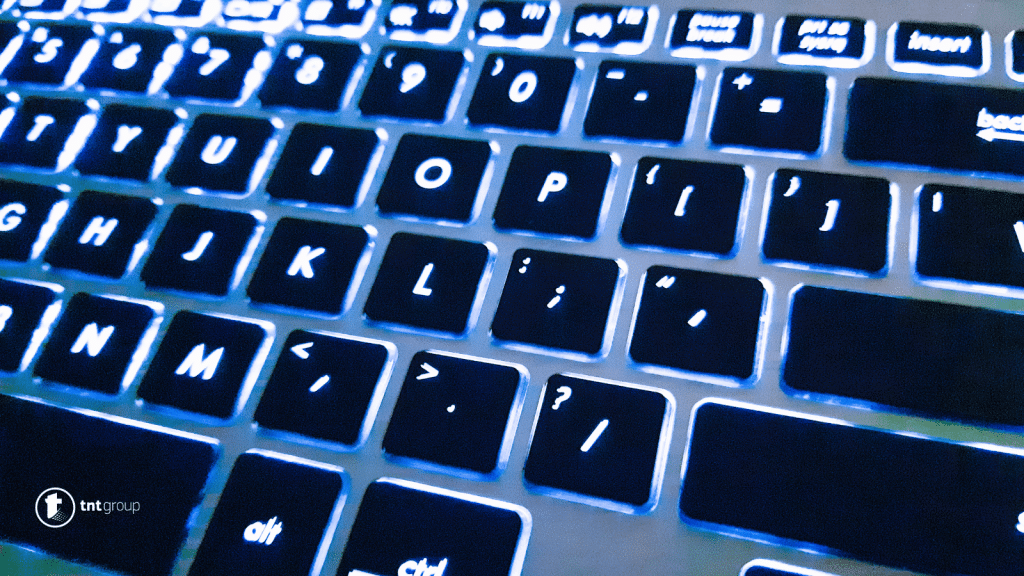
Najklasičniji način snimanja zaslona je korištenje tipke Print Screen, označene kao PrtScn, PrtSc ili PRTSC.
Kada pritisnete ovu tipku, operativni sustav napravi snimku cijelog zaslona i sprema je u privremenu memoriju. Zatim je možete zalijepiti u aplikaciju poput Painta ili Worda pomoću prečaca za lijepljenje.
Ova metoda je korisna kada vam treba brz i jednostavan screenshot bez dodatnih opcija obrade.
Snimanje samo aktivnog prozora
Ako želite fotografirati samo prozor koji je trenutno otvoren, a ne cijeli ekran, dovoljno je pritisnuti kombinaciju Alt + Print Screen. Time se štedi vrijeme za kasnije uređivanje, jer dobijete upravo ono što vam treba.
Snimanje dijela zaslona – precizna kontrola
Windows nudi i mogućnost odabira samo određenog dijela ekrana. To je korisno kada želite izdvojiti manji dio bez prikazivanja nepotrebnih elemenata.
Najbrži način je korištenje tipkovničkog prečaca Windows + Shift + S. Nakon toga se pojavi alat na ekranu koji vam omogućava povlačenjem miša označiti željeni dio. Snimka se automatski sprema u privremenu memoriju, a možete je otvoriti, urediti i spremiti.

Alat Snipping Tool
Snipping Tool je ugrađen u Windows i omogućava dodatne opcije, uključujući snimanje oblika, prozora ili zadanog područja. Osim toga, omogućava jednostavno uređivanje zaslona, dodavanje bilješki i označavanje važnih dijelova.
Za korisnike koji žele više kontrole, Snipping Tool predstavlja idealan kompromis između jednostavnosti i funkcionalnosti.
Napredno snimanje zaslona s aplikacijom Snip & Sketch
Novija verzija Windowsa uključuje alat Snip & Sketch, koji nudi modernije sučelje i mogućnost obrade snimaka. Možete crtati, unositi tekst, izrezivati i spremati u različite formate.
Prednost ovog alata je brzo pokretanje putem tipkovnog prečaca i automatsko kopiranje u međuspremnik.
Kako slikati zaslon na laptopu ako koristite macOS
Korisnici Apple laptopa imaju vrlo intuitivne metode snimanja zaslona. macOS je poznat po jednostavnim prečacima, a snimke se automatski spremaju na radnu površinu, što značajno ubrzava rad.
Snimanje cijelog zaslona
Za kompletnu snimku ekrana pritisnite Shift + Command + 3. Računalo odmah napravi screenshot i sprema ga na desktop. Ovo je najbrži i najčešće korišten način kada želite sveobuhvatan prikaz.
Snimanje odabranog dijela
Ako želite označiti samo određeno područje na ekranu, pritisnite Shift + Command + 4. Miš se tada pretvara u alat za odabir i možete povući okvir preko željenog dijela. To omogućava da precizno izdvojite informacije bez dodatnog rezanja.
Snimanje prozora
macOS također omogućava jednostavno snimanje specifičnog prozora. Ponovno se koristi kombinacija Shift + Command + 4, ali nakon što se pojavi alat za odabir pritisnite razmaknicu. Kursor se pretvara u ikonu fotoaparata, a klikom se snima prozor koji želite.

Snimanje zaslona pomoću alata Screenshot
Ako želite koristiti grafički alat umjesto tipkovničkih prečaca, pritisnite Shift + Command + 5. Otvorit će se mala kontrolna ploča u kojoj možete izabrati način snimanja, lokaciju spremanja, postavljanje timera i još nekoliko korisnih funkcija.
Ovaj alat je odličan za korisnike koji vole dodatne mogućnosti bez instaliranja drugih aplikacija.
Snimanje zaslona na Linux laptopu
Linux distribucije mogu se razlikovati, ali većina nudi jednostavan način snimanja zaslona. Uobičajena tipka Print Screen radi isto kao i na Windowsu, a ako koristite GNOME ili KDE okruženje, dostupni su i dodatni alati.
Vrijedno je napomenuti da mnoge distribucije automatski nude izbor između snimanja cijelog zaslona, prozora ili označenog dijela, a rezultati se obično spremaju u mapu Slike.
Kako slikati zaslon na laptopu pomoću dodatnih aplikacija
Iako ugrađeni alati dobro rade svoj posao, postoje dodatni programi koji nude napredne mogućnosti snimanja i uređivanja. Ponekad korisnicima trebaju alati za označavanje, dodavanje oblika, tekstova ili za stvaranje profesionalnih priručnika.
Popularni softveri nude mogućnost snimanja zaslona u visokoj kvaliteti, jednostavno preuzimanje i dijeljenje rezultata te organizaciju snimaka u bazi. Mogu biti korisni kod izrade vodiča, blogova, tehničke dokumentacije ili za potrebe timskog rada.
Savjeti za bolju organizaciju snimaka
Kada savladate tehniku snimanja zaslona, važno je organizirati svoje snimke tako da ih možete brzo pronaći. Mnogi korisnici imaju tisuće screenshotova razbacane po radnoj površini jer nisu navikli arhivirati svoje datoteke.

Bolje je imati posebnu mapu za snimke zaslona, s podmapama po temama ili projektima. To značajno štedi vrijeme i čini vaš rad učinkovitijim.
Kako slikati zaslon na laptopu za profesionalnu upotrebu
Ako često kreirate vodiče, upute ili prezentacije, važno je da snimke zaslona izgledaju uredno i jasno. Preporučuje se korištenje jednostavnih efekata, kao što su označavanje važnih dijelova, dodavanje okvira ili tekstualnih pojašnjenja.
Profesionalni screenshotovi poboljšavaju kvalitetu sadržaja, bilo da radite za sebe, klijente ili pripremate materijale za predavanja.
Ujedno je važno održati konzistentnost. Koristite isti stil označavanja, iste boje i iste vrste objašnjenja. Time se stvara vizualna jasnoća i profesionalni izgled.
Česte pogreške pri snimanju zaslona i kako ih izbjeći
Najčešća pogreška je snimanje prevelikog područja ekrana, što kasnije zahtijeva dodatno uređivanje. Druga česta pogreška je miješanje formata, pa snimke budu u različitim veličinama, rezolucijama ili pogrešno usmjerenim direktorijima.
Također, korisnici često zaborave da snimke ostaju u privremenoj memoriji te ih izgube ako ih ne zalijepe odmah. Zato je bolje naviknuti se snimke spremati ručno u mapu po izboru, pogotovo ako radite na važnim zadacima.
Ako ste se ikada pitali kako slikati zaslon na laptopu, sada imate sve potrebne informacije za snimanje ekrana na različitim operativnim sustavima i u raznim situacijama. Screenshot je jednostavna, ali izuzetno korisna funkcija koja ubrzava rad, olakšava komunikaciju i omogućava bolju organizaciju digitalnog sadržaja.
Bez obzira koristite li Windows, macOS ili Linux, metode snimanja su intuitivne i dostupne svakome. Jednom kada ih savladate, postaju sastavni dio svakodnevnog rada, bilo privatnog ili profesionalnog.