
Slike s mobitela na laptop možete prebaciti USB kabelom bez slanja u oblak. Na Androidu odaberite prijenos datoteka pa fotografije kopirajte iz mape DCIM. Na iPhoneu koristite aplikaciju Fotografije u Windowsu ili na Macu. Za manji broj slika praktični su Quick Share i AirDrop. Google fotografije i iCloud fotografije služe za automatsku kopiju u oblaku.
Kopiranje nije gotovo čim se na laptopu pojave sličice. Otvorite nekoliko fotografija i videozapisa, provjerite jesu li datoteke čitljive i napravite još jednu kopiju prije nego što išta obrišete s mobitela.
Priprema prije prijenosa fotografija
Na laptopu napravite novu mapu s jasnim nazivom, primjerice Fotografije mobitel 2026-08. Tako nove datoteke nećete pomiješati sa starim fotografijama i lakše ćete primijetiti duplikate. Provjerite i slobodan prostor na disku.
Za prijenos kabelom potreban je USB kabel koji podržava podatke. Neki jeftini kabeli služe samo za punjenje. Telefon napunite barem djelimično, otključajte ga i ostavite zaslon uključen dok laptop prepoznaje uređaj.
Kako prebaciti slike s Androida na Windows laptop
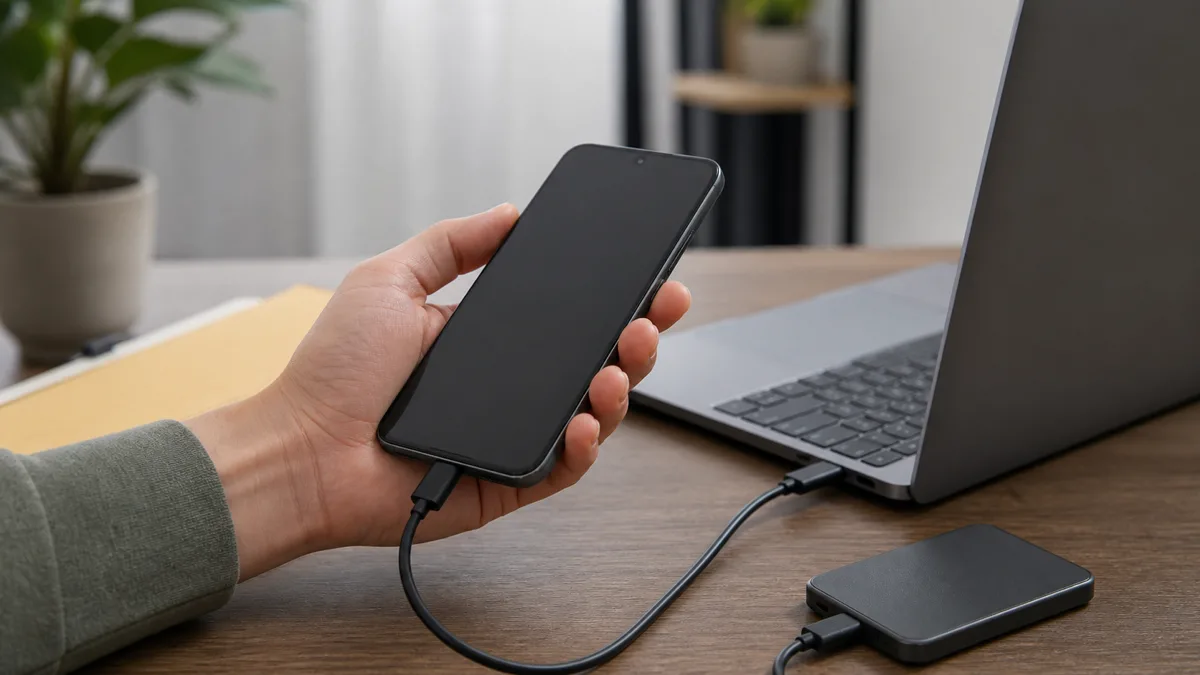
Kopiranje USB kabelom kroz File Explorer
- Otključajte Android mobitel i spojite ga s laptopom USB kabelom.
- Na mobitelu otvorite obavijest o USB vezi. Naziv se razlikuje po proizvođaču, ali obično spominje punjenje uređaja putem USB-a.
- U izborniku za način USB veze odaberite Prijenos datoteka ili File transfer. Na pojedinim uređajima možete odabrati Prijenos fotografija ili PTP.
- Na Windowsu otvorite File Explorer, zatim This PC ili Ovaj PC i odaberite svoj mobitel.
- Otvorite Internal storage, zatim DCIM pa Camera. Snimke zaslona često se nalaze u mapi Pictures ili Screenshots, a fotografije iz aplikacija mogu biti u drugim mapama.
- Označite željene fotografije i odaberite Copy. Otvorite pripremljenu mapu na laptopu i odaberite Paste.
- Pričekajte da se kopiranje završi. Tek tada sigurno odspojite mobitel.
Koristite Copy, a ne Cut ili Move. Ako se kabel slučajno odspoji, izvorne datoteke tako ostaju na telefonu.
Uvoz kroz aplikaciju Fotografije u Windowsu
Aplikacija Fotografije u Windowsu 10 i 11 uvozi fotografije s povezanog telefona. Spojite i otključajte telefon, otvorite Fotografije, odaberite Import pa povezani uređaj. Zatim označite fotografije i odaberite gdje će se sačuvati.
Aplikacija Fotografije olakšava izbor po datumu. File Explorer je prikladniji ako želite sačuvati raspored mapa.
Bežični prijenos preko Quick Sharea
Googleov Quick Share šalje fotografije između Androida i podržanog Windows laptopa u blizini. Instalirajte Quick Share za Windows sa službene Googleove stranice, uključite Bluetooth i Wi-Fi na oba uređaja te se po mogućnosti prijavite na isti Google račun. Na mobitelu otvorite fotografiju, dodirnite Dijeli pa Quick Share i odaberite laptop.
Quick Share ima smisla kada šaljete manji izbor fotografija. Za cijelu biblioteku kabel je predvidljiviji jer prijenos ne ovisi o bežičnoj vezi.
Kako prebaciti slike s iPhonea na Windows laptop
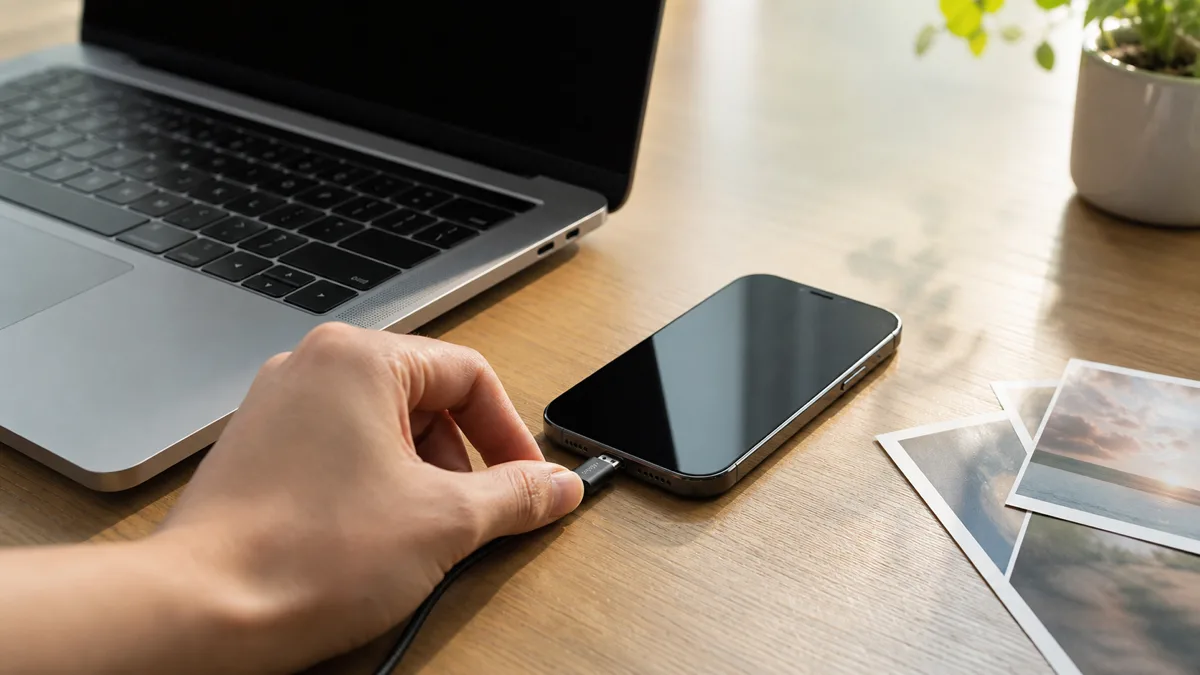
- Instalirajte Apple Devices iz Microsoft Storea.
- Spojite iPhone s laptopom USB kabelom i otključajte ga.
- Kada iPhone prikaže pitanje vjerujete li ovom računalu, dodirnite Trust ili Vjeruj i unesite šifru uređaja.
- Na Windowsu otvorite aplikaciju Fotografije.
- Odaberite Import, zatim povezani iPhone i fotografije koje želite sačuvati.
- Odaberite odredišnu mapu i pričekajte završetak uvoza prije odspajanja.
Ako koristite iCloud fotografije s uključenom optimizacijom prostora, dio originala možda nije spremljen na iPhoneu. Apple tada preporučuje da prije USB uvoza preuzmete originalne fotografije pune rezolucije na uređaj. Druga mogućnost je iCloud za Windows, kroz koji fotografije možete preuzeti izravno na laptop.
HEIF fotografije obično imaju nastavak HEIC, za koji Windows može tražiti dodatnu podršku. Postavka kamere Most Compatible utječe samo na buduće snimke.
Kako prebaciti slike s iPhonea na Mac
Za veću količinu fotografija koristite USB kabel i aplikaciju Photos.
- Spojite iPhone na Mac i odobrite povezivanje ako se pojavi upit.
- Otvorite Photos na Macu.
- U bočnoj traci odaberite iPhone. Ako se zatraži, otključajte telefon i dodirnite Trust.
- Odaberite postojeći album ili napravite novi.
- Označite fotografije i kliknite Import Selected. Za sve nove fotografije odaberite Import All New Photos.
- Pričekajte završetak pa odspojite iPhone.
Za nekoliko slika AirDrop je brži. U aplikaciji Fotografije na iPhoneu označite slike, dodirnite Dijeli, odaberite AirDrop i svoj Mac. Na oba uređaja moraju biti uključeni Wi-Fi i Bluetooth, a uređaji trebaju biti dovoljno blizu.
iCloud fotografije automatski prikazuju zbirku na uređajima prijavljenim na isti Apple račun. Apple navodi da iCloud čuva originale pune rezolucije, ali oni zauzimaju prostor u vašem iCloud paketu.
Kako prebaciti slike s Androida na Mac
Android nema jedan univerzalan postupak kabelskog prijenosa za svaki Mac i svaki telefon. Zato ne instalirajte nasumičan program koji obećava pristup cijelom uređaju.
Google fotografije rade na različitim Android uređajima i pristupa im se kroz preglednik na Macu. Na mobitelu uključite sigurnosnu kopiju i pričekajte da aplikacija potvrdi završetak. Zatim na Macu otvorite photos.google.com i prijavite se na isti Google račun. Odabrane fotografije preuzmite kroz preglednik. Za veliku biblioteku Google Takeout može pripremiti arhivu.
Vlasnici Samsung Galaxy uređaja mogu koristiti Samsung Smart Switch za izradu sigurnosne kopije na Macu. Smart Switch sprema fotografije zajedno s drugim odabranim kategorijama podataka. Ako želite preuzeti samo pojedinačne fotografije, kroz Google fotografije lakše ćete odabrati svaku datoteku.
Kako sačuvati originalnu kvalitetu
Kada fotografije s Androida kopirate kroz File Explorer, Windows kopira same datoteke iz odabrane mape. Kod iPhonea postoji dodatna postavka: tokom USB uvoza HEIF fotografije i HEVC videozapisi mogu se pretvoriti u JPEG i H.264. Ako želite zadržati izvorni format, na novijim verzijama iOS-a otvorite Postavke > Aplikacije > Fotografije i odaberite Zadrži originale, odnosno Keep Originals ako je telefon na engleskom jeziku.
Nemojte slati fotografije sebi kroz aplikaciju za dopisivanje jer neke aplikacije smanjuju rezoluciju ili mijenjaju datoteku.
U Google fotografijama odaberite Original quality ako želite sačuvati istu rezoluciju. Opcija Storage saver može komprimirati fotografije i smanjiti veće slike. Originali koriste prostor na Google računu.
iCloud fotografije čuvaju original punom rezolucijom, dok uređaj može prikazivati optimiziranu kopiju radi uštede prostora. Prije lokalnog arhiviranja provjerite je li original stvarno preuzet, a ne samo prikazan kao umanjeni pregled.
Šta uraditi ako laptop ne prepoznaje mobitel
Prvo otključajte telefon i ponovo spojite kabel. Na Androidu provjerite je li odabran Prijenos datoteka, a ne samo Punjenje. Na iPhoneu prihvatite Trust ili Vjeruj. Ako se ništa ne dogodi, pokušajte drugi USB priključak i drugi kabel za koji znate da prenosi podatke.
Ponovo pokrenite mobitel i laptop ako ga sistem i dalje ne vidi. Ne koristite nepoznate programe koji traže pristup fotografijama, porukama i kontaktima samo da bi otvorili jednu mapu.
Kod prijenosa iz oblaka provjerite je li sigurnosna kopija završena i imate li dovoljno prostora na računu. Ako laptop nema svoju internetsku vezu, naš vodič objašnjava kako podijeliti internet s mobitela. Pazite na potrošnju mobilnih podataka jer zbirke fotografija i videozapisa mogu biti velike.
Kako izbjeći duplikate i sigurno obrisati slike s mobitela
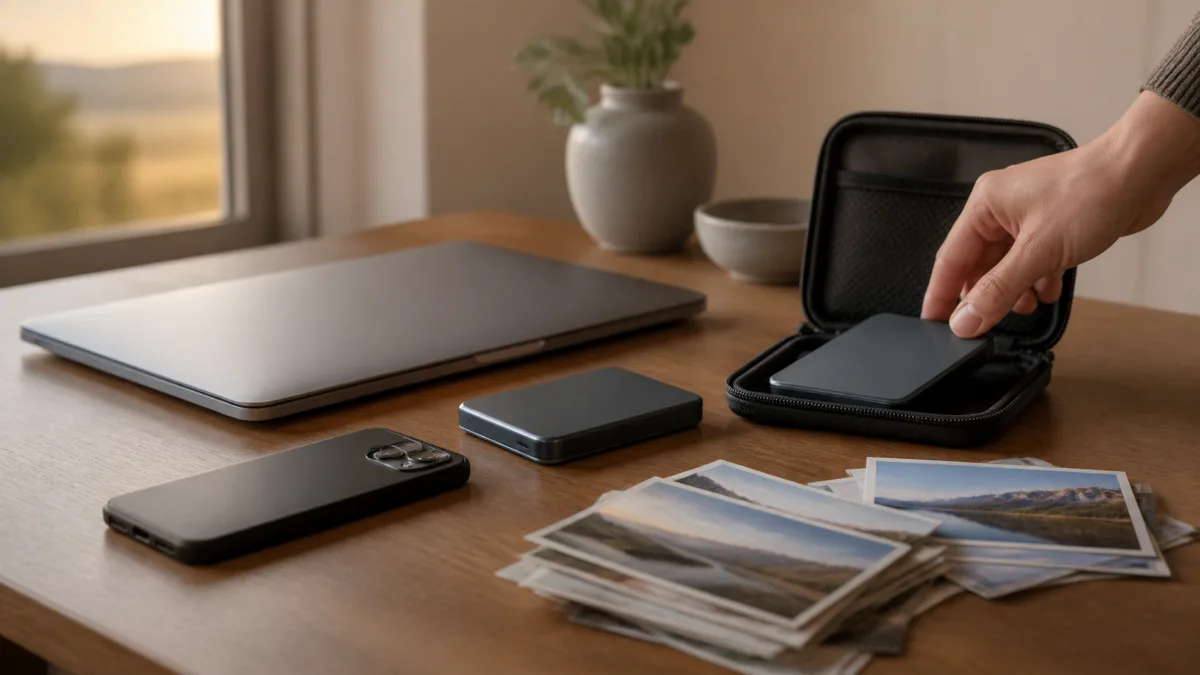
Svaki prijenos spremite u novu mapu. Nakon kopiranja usporedite broj datoteka, otvorite fotografije iz nekoliko različitih datuma i pokrenite barem jedan duži video. Sličica nije dokaz da je cijela datoteka ispravna.
Važne fotografije držite na najmanje dva odvojena mjesta, primjerice na laptopu i vanjskom disku ili u pouzdanom oblaku. Tek nakon provjere obje kopije obrišite fotografije s mobitela. Kod iClouda pripazite: brisanje fotografije iz sinkronizirane zbirke može je obrisati i s drugih uređaja.
Kada su slike sigurno spremljene, možete ih dodatno urediti. Imamo zaseban vodič za besplatno uklanjanje pozadine sa slike. Ako uglavnom fotografirate račune i papire, pogledajte i aplikacije za skeniranje dokumenata, jer čitljiv PDF obično je korisniji od obične fotografije papira.
Česta pitanja
Gdje se nalaze fotografije na Android mobitelu?
Fotografije snimljene kamerom najčešće su u mapi DCIM/Camera. Snimke zaslona i slike iz aplikacija mogu biti u mapama Pictures, Screenshots ili mapama samih aplikacija.
Zašto se iPhone vidi u Windowsu, ali nema svih fotografija?
Ako koristite iCloud fotografije s optimizacijom prostora, originali mogu biti u iCloudu, a ne na telefonu. Preuzmite originale na iPhone prije USB uvoza ili koristite iCloud za Windows.
Da li prijenos kabelom smanjuje kvalitetu slika?
Ne. Kopiranje originalne datoteke USB kabelom ne smanjuje rezoluciju. Kvaliteta se može promijeniti ako fotografiju šaljete kroz aplikaciju koja je komprimira ili ako u oblaku odaberete postavku za uštedu prostora.
Mogu li obrisati slike s mobitela odmah nakon prijenosa?
Nemojte ih brisati dok ne otvorite kopije na laptopu i ne napravite još jednu sigurnosnu kopiju. Ako koristite sinkronizaciju, prvo provjerite hoće li brisanje na telefonu ukloniti fotografiju i iz oblaka ili s drugih uređaja.