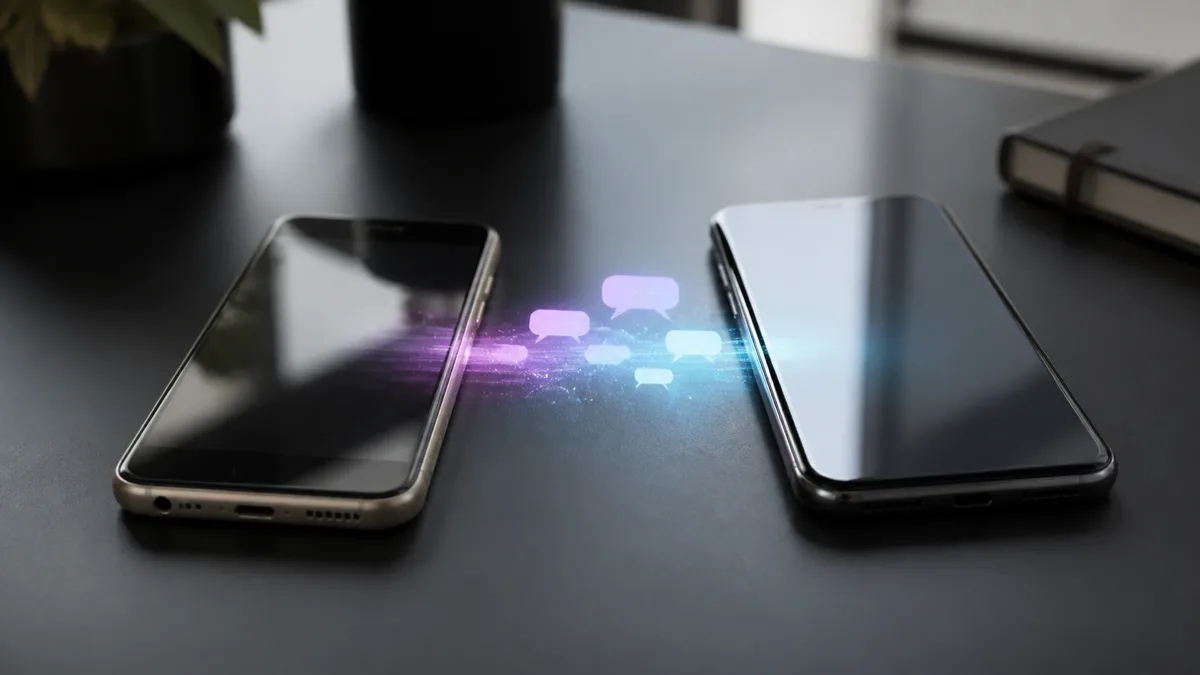

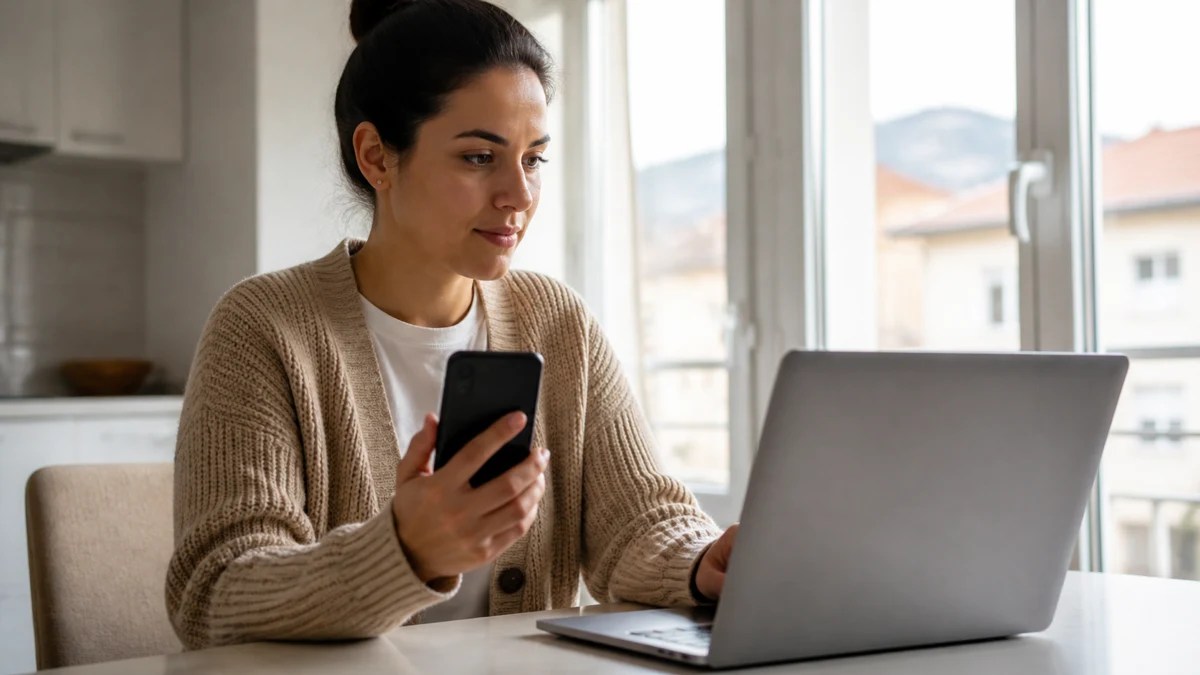
Mobitel može dijeliti mobilni internet kada Wi-Fi nestane usred posla ili putovanja. Uključite mobilnu pristupnu tačku, odnosno hotspot, pa drugi mobitel, tablet ili laptop spojite na nju kao na običnu Wi-Fi mrežu.
Prije nego što je uključite, provjerite radi li mobilni internet na mobitelu koji će dijeliti vezu. Sav promet povezanih uređaja troši podatke odabrane mobilne linije. Operater može ograničiti tethering ili ga dodatno naplatiti, a u roamingu potrošnja može biti znatno skuplja.
Ako koristite domaću mrežu i podaci se uopće ne pokreću, provjerite i vodič kako aktivirati mobilni internet na BH Telecomu prije uključivanja hotspota.
Prije uključivanja hotspota
Uključite mobilni internet i pogledajte koliko je baterije ostalo. Pripremite lozinku koju ćete dati samo osobi kojoj vjerujete. Ako imate paket s malo gigabajta, na povezanom uređaju izbjegnite veća ažuriranja, sigurnosne kopije fotografija i streaming u visokoj kvaliteti.
Proizvođači i verzije sistema koriste različite nazive izbornika. Na jednom Android uređaju vidjet ćete “Hotspot i tethering”, a na drugom “Mobilna pristupna tačka i dijeljenje veze”. Ako navedeni put nije isti na vašem mobitelu, u Postavkama potražite riječ “hotspot” ili “pristupna tačka”.
Kako podijeliti internet s Android mobitela preko Wi-Fi hotspota
Na većini Android uređaja hotspot možete uključiti iz Brzih postavki:
- Povucite prstom od vrha ekrana prema dolje. Na nekim uređajima povucite još jednom da biste otvorili sve prekidače.
- Dodirnite “Hotspot”, “Mobilna pristupna tačka” ili sličnu opciju. Ako je nema, otvorite uređivanje Brzih postavki i dodajte je.
- Da biste promijenili naziv mreže ili lozinku, pritisnite i zadržite isti prekidač. Možete i otvoriti Postavke, zatim “Mreža i internet” pa “Hotspot i tethering”. Put se može razlikovati.
- Postavite lozinku koju nije lako pogoditi. Nemojte ostaviti hotspot bez zaštite, posebno u kafiću, hotelu ili prijevozu.
- Na drugom uređaju otvorite popis Wi-Fi mreža, odaberite naziv svog mobitela, unesite lozinku i dodirnite “Poveži”.
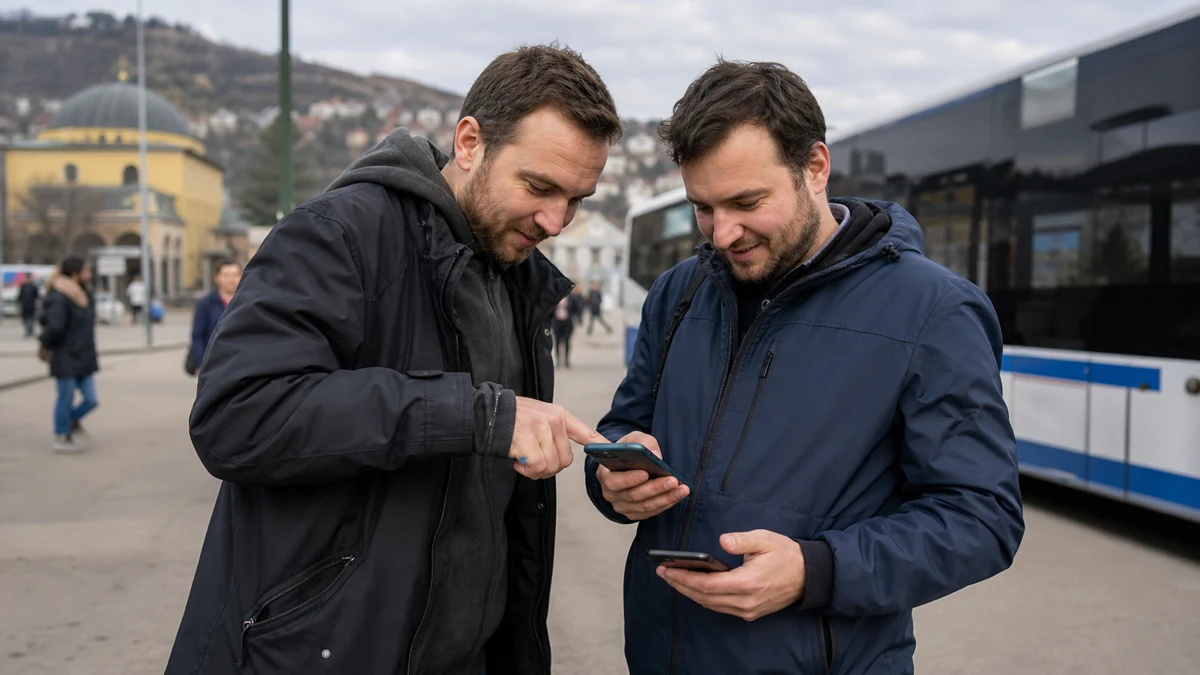
Na Samsung Galaxy uređajima uobičajeni je put Postavke > Veze > Mobilna pristupna tačka i dijeljenje veze > Mobilna pristupna tačka. Tu se obično mogu promijeniti naziv mreže, sigurnost, lozinka i frekvencijski pojas. Samsung upozorava da se dostupne opcije razlikuju prema modelu, verziji softvera i operateru.
Ako spajate drugi mobitel, postupak je isti. Na njemu otvorite Wi-Fi, odaberite hotspot prvog mobitela i unesite lozinku. Neki Galaxy uređaji nude i QR kod u postavkama hotspota, ali ta opcija nije prisutna na svakom modelu. Ako je dostupna, drugi uređaj možete povezati prema vodiču kako skenirati QR kod na Androidu i iPhoneu.
Kako podijeliti internet s iPhonea
iPhone svoju mobilnu podatkovnu vezu dijeli kroz Personal Hotspot. Ne može se spojiti na jednu Wi-Fi mrežu pa tu istu mrežu proslijediti drugom uređaju.
- Otvorite Postavke i dodirnite “Personal Hotspot”. Ako opcija nije odmah vidljiva, otvorite “Cellular” ili “Mobilni podaci”, pa “Personal Hotspot” ili “Set Up Personal Hotspot”.
- Slijedite upute na ekranu i uključite dopuštenje drugim uređajima za povezivanje, ako se taj prekidač prikazuje.
- Otvorite “Wi-Fi Password” i postavite lozinku.
- Na drugom mobitelu, tabletu ili laptopu otvorite Wi-Fi mreže. Odaberite ime iPhonea, unesite lozinku i spojite se.
Naziv hotspota jednak je nazivu iPhonea. Možete ga promijeniti u Postavke > Općenito > Informacije > Naziv. Ako koristite dvije SIM ili eSIM linije, hotspot koristi liniju odabranu za mobilne podatke.
Ako Personal Hotspot ne postoji iako su mobilni podaci uključeni, Apple preporučuje da se obratite operateru. Moguće je da usluga nije uključena u tarifu. Broj uređaja koji se mogu istovremeno spojiti također ovisi o modelu iPhonea i operateru.
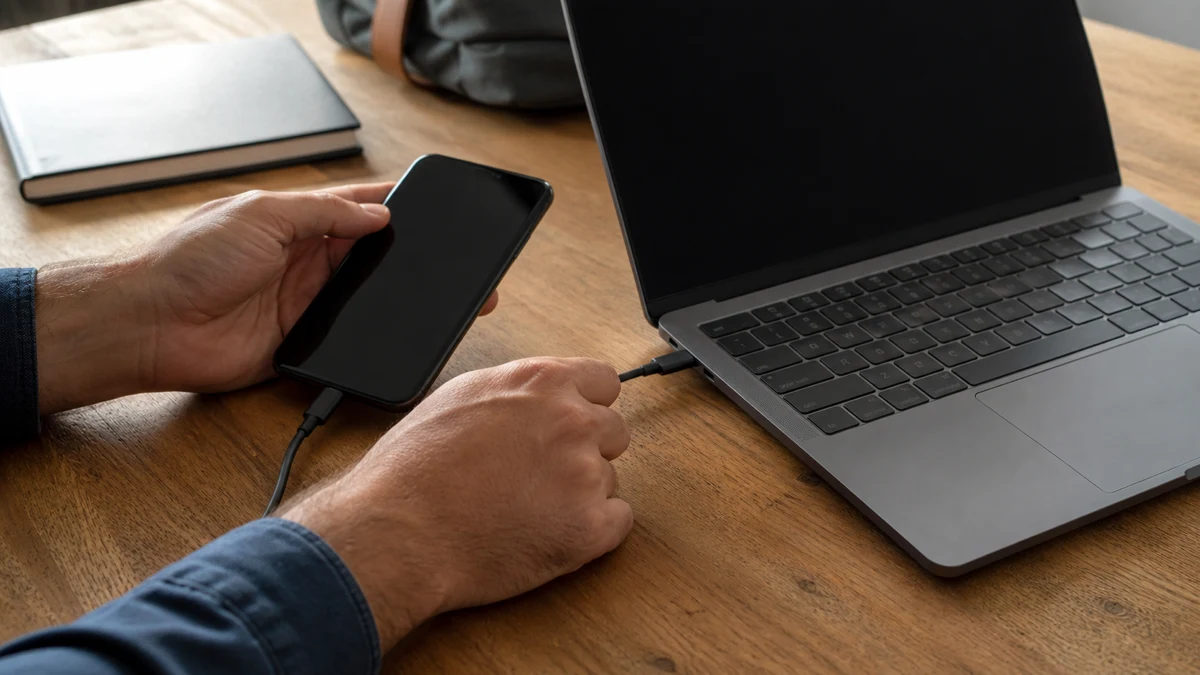
USB dijeljenje interneta s mobitela na laptop
USB je praktičan kada želite povezati jedan laptop bez Wi-Fi hotspota. Mobitel se putem kabela može i puniti.
Android na Windows računalu
- Spojite otključan Android mobitel i računalo podatkovnim USB kabelom.
- Otvorite Postavke > Mreža i internet > Hotspot i tethering. Na Samsungu otvorite Postavke > Veze > Mobilna pristupna tačka i dijeljenje veze.
- Uključite “USB tethering” ili “Dijeljenje veze putem USB-a”.
- Pričekajte da Windows prepozna novu mrežnu vezu.
Google navodi da Android USB tethering ne radi s Mac računalima. Na Macu zato upotrijebite Wi-Fi hotspot ili, ako vaš uređaj podržava takvu vezu, Bluetooth.
iPhone na Macu ili Windows računalu
Na Windows računalo prvo instalirajte Apple Devices ili iTunes. Zatim spojite iPhone odgovarajućim kabelom i prihvatite poruku “Trust This Computer?” samo ako je riječ o vašem računalu. Kad povežete uređaje, računalo može koristiti mobilnu vezu iPhonea.
Kada koristiti Bluetooth tethering
Odaberite Bluetooth kada povezivanje preko Wi-Fi mreže nije praktično. Prvo uparite uređaje, zatim na Android mobitelu uključite “Bluetooth tethering” u postavkama hotspota. Za iPhone Apple navodi Bluetooth povezivanje s Mac ili Windows računalom, uz uključen Bluetooth na oba uređaja.
Sistem i mrežni adapter određuju način postavljanja Bluetooth mrežne veze na računalu. Za Wi-Fi trebate naziv mreže i lozinku. Za USB trebate kompatibilan kabel.
Kako držati potrošnju podataka i baterije pod kontrolom
Hotspot troši bateriju brže od običnog korištenja mobitela. Držite mobitel na punjaču kada veza traje duže, ali ga nemojte ostavljati na suncu ili prekrivati ako se zagrijava. Isključite hotspot čim završite. Android i Samsung uređaji često imaju postavku koja ga automatski isključi kada nema povezanih uređaja. Ako se mobitel brzo zagrijava ili prazni, pročitajte zašto hotspot i slab signal ubrzano troše bateriju.
Na laptopu privremeno zaustavite automatska ažuriranja, sinkronizaciju velikih mapa i prijenos fotografija u oblak. Pratite potrošnju u aplikaciji operatera ili u postavkama mobilnih podataka. iPhone prikazuje potrošnju u Postavke > Mobilni podaci, dok se put na Androidu razlikuje prema proizvođaču.
Prije putovanja provjerite cijenu roaminga. Hotspot ne pretvara roaming promet u besplatan Wi-Fi. Sve što povezani uređaj preuzme i dalje prolazi kroz mobilnu mrežu i tarifu telefona.
Šta učiniti ako se uređaj spoji, ali internet ne radi
Prvo otvorite web stranicu na mobitelu koji dijeli vezu. Ako ni on nema internet, problem nije u hotspotu. Provjerite mobilne podatke, signal, stanje računa i dopušta li tarifa tethering.
Ako mobitel ima internet, provjerite vezu drugog uređaja ovim redom:
- Isključite pa uključite hotspot.
- Na drugom uređaju zaboravite spremljenu mrežu, ponovno je odaberite i pažljivo unesite novu lozinku.
- Privremeno isključite VPN ako njegova postavka blokira lokalno povezivanje.
- Približite uređaje i ponovno ih pokrenite.
- Na Samsungu pokušajte promijeniti pojas na 2,4 GHz i provjerite da mreža nije skrivena. Taj je pojas kompatibilniji sa starijim uređajima.
- Na iPhoneu otvorite Postavke > Personal Hotspot i uključite “Maximize Compatibility” ako drugi uređaj ne vidi mrežu. Apple upozorava da ta opcija može smanjiti performanse veze.
Ako se hotspot i dalje ne prikazuje, ažurirajte sistem i provjerite upute proizvođača za svoj model. Ne vraćajte mobitel na tvorničke postavke samo zbog hotspota dok ne provjerite operatera, tarifu i osnovne mrežne postavke.
Česta pitanja
Može li se dijeliti internet s mobitela na mobitel?
Može. Na prvom mobitelu uključite hotspot, a na drugom otvorite Wi-Fi, odaberite naziv hotspota i unesite lozinku.
Može li hotspot raditi bez mobilnih podataka?
iPhone kroz Personal Hotspot dijeli mobilnu podatkovnu vezu, ne Wi-Fi mrežu na koju je spojen. Neki Android uređaji mogu dijeliti postojeću Wi-Fi vezu, ali to ovisi o proizvođaču i modelu.
Plaća li se dijeljenje interneta dodatno?
Promet se uglavnom obračunava iz mobilnog podatkovnog paketa, ali pojedini operateri ograničavaju tethering ili imaju posebna pravila. Provjerite svoju tarifu, posebno prije korištenja u roamingu.