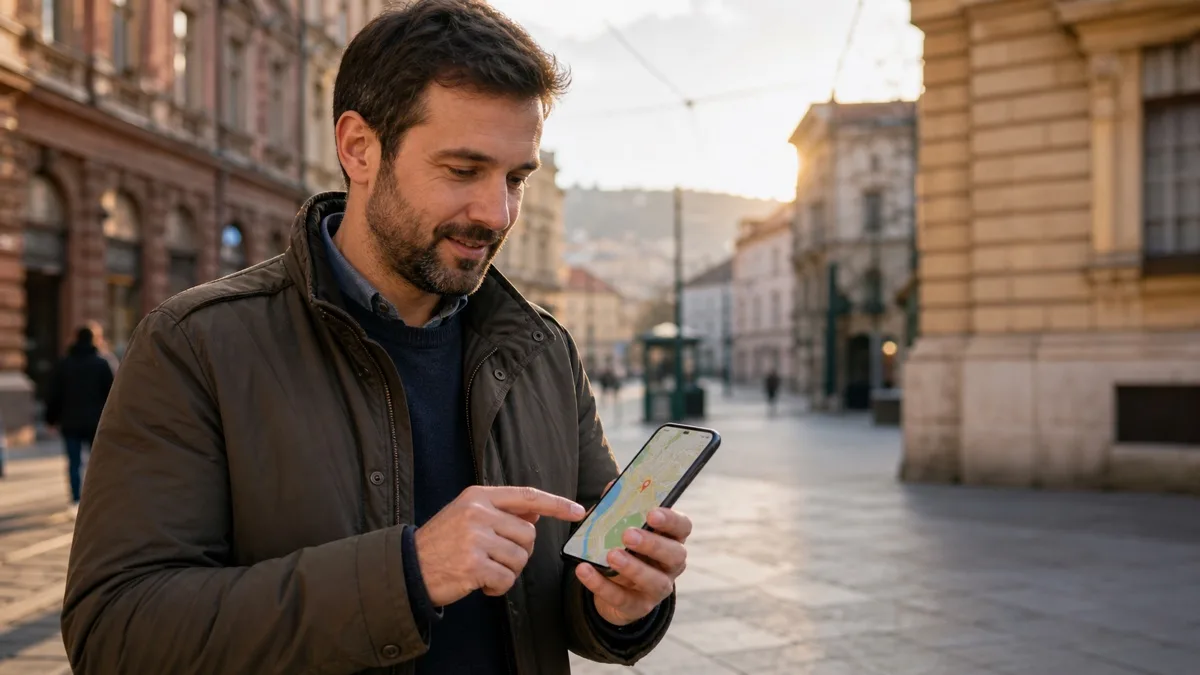
Viber može poslati vašu lokaciju kao poruku s mapom. Otvorite razgovor, dodirnite znak plus, izaberite Lokacija, provjerite označeno mjesto i dodirnite Pošalji. Ovaj postupak radi na telefonu, ne u Viberu za računar.
Prije slanja uvijek pogledajte gdje je oznaka na mapi. U zatvorenom prostoru ili bez dozvole za preciznu lokaciju telefon može prvo prikazati približan položaj.
Šta zapravo šaljete preko Vibera
Viber šalje lokacijsku poruku s tačkom na mapi. Primatelj može otvoriti tu poruku u aplikaciji za mape na svom telefonu. To nije isto što i slanje adrese u običnoj tekstualnoj poruci.
U praksi ćete najčešće poslati jedno od dvoje:
- svoju trenutnu lokaciju, koju telefon odredi preko lokacijskih usluga
- drugo mjesto na mapi, tako što ćete pomjeriti mapu prije slanja
Službena Viber uputstva trenutno ne opisuju posebnu opciju koja jednim linkom uživo prati vaše kretanje. Opcija Uvijek priloži lokaciju dodaje mapu uz poruke u odabranom razgovoru. Ona nije isto što i neprekidno dijeljenje lokacije uživo.
Prije nego što pošaljete lokaciju
Prije nego što otvorite razgovor, provjerite internetsku vezu, uključite lokacijske usluge i dopustite Viberu pristup lokaciji. Viberu dajte pristup samo dok koristite aplikaciju.
Ako Viber još nije podešen na telefonu, prvo slijedite vodič kako instalirati Viber na mobitel. Tek nakon aktivacije računa moći ćete otvoriti razgovor i poslati lokaciju.
Ako lokaciju šaljete osobi koju ne poznajete dobro, razmislite treba li joj zaista tačna tačka. Precizna lokacija može otkriti kućnu adresu, radno mjesto ili mjesto na kojem se redovno zadržavate.
Kako poslati trenutnu lokaciju preko Vibera
Na Androidu i iPhoneu postupak je gotovo isti. Naziv pojedinog dugmeta može se malo razlikovati ako koristite drugi jezik ili verziju aplikacije.
- Otvorite Viber na telefonu.
- Dodirnite karticu Razgovori i otvorite osobu ili grupu kojoj želite poslati lokaciju.
- Dodirnite znak plus pored polja za poruku.
- Izaberite Lokacija.
- Ako telefon zatraži dozvolu, dopustite Viberu pristup lokaciji dok koristite aplikaciju.
- Dodirnite mapu da je otvorite preko cijelog ekrana i provjerite da li oznaka pokazuje pravo mjesto.
- Dodirnite Pošalji.
U razgovoru ćete vidjeti mapu s označenom tačkom. Otvorite je i pogledajte prikaz još jednom, naročito kada nekome šaljete upute do ulaza, parkinga ili mjesta sastanka.
Kako poslati drugo mjesto, a ne svoju trenutnu lokaciju
Ne morate stajati na mjestu koje želite poslati. Nakon što u razgovoru otvorite plus > Lokacija, dodirnite mapu da je prikažete preko cijelog ekrana. Povucite mapu prstom dok oznaka ne bude na željenom mjestu, pa tek onda dodirnite Pošalji.
Pomjeranjem oznake možete dogovoriti sastanak ispred tržnog centra, poslati lokaciju parkinga ili pokazati tačan ulaz u zgradu. Povećajte mapu s dva prsta prije slanja. Tako ćete lakše vidjeti je li oznaka završila na pravoj strani ulice.
Viber u vašoj verziji možda neće nuditi pretragu po nazivu mjesta. Nemojte nasumično pogađati. Pronađite mjesto u aplikaciji za mape, provjerite adresu i zatim se vratite u Viber te ručno pomjerite oznaku na isto mjesto.
Kako uključiti dozvolu za lokaciju na Androidu
Ako Viber ne prikazuje mapu ili pokazuje pogrešno mjesto, provjerite dozvole:
- Otvorite Postavke na telefonu.
- Dodirnite Lokacija.
- Otvorite Dozvole za lokaciju aplikacija.
- Pronađite i otvorite Viber.
- Izaberite Dopusti samo dok koristim aplikaciju. Na nekim telefonima može se prikazati opcija Pitaj svaki put.
- Ako vidite prekidač Koristi preciznu lokaciju, uključite ga kada želite poslati tačnu tačku.
Nazivi izbornika razlikuju se između Samsung, Xiaomi, Honor i drugih Android telefona. Brži put obično je da dugo pritisnete ikonu Vibera, otvorite Informacije o aplikaciji, zatim Dozvole > Lokacija.
Kako uključiti dozvolu za lokaciju na iPhoneu
Na iPhoneu uradite sljedeće:
- Otvorite Postavke.
- Dodirnite Privatnost i sigurnost > Lokacijske usluge.
- Provjerite jesu li Lokacijske usluge uključene.
- Na popisu aplikacija otvorite Viber.
- Izaberite Dok koristim aplikaciju. Možete izabrati i Pitaj sljedeći put ili kada podijelim ako želite ponovo odlučivati pri korištenju lokacije.
- Uključite Precizna lokacija kada želite poslati što tačniju tačku.
Ako isključite preciznu lokaciju, Viber može dobiti samo približno područje. To je privatnija opcija, ali nije dobra kada nekome pokazujete konkretan ulaz ili mjesto na kojem vas treba pokupiti.
Šta radi opcija Uvijek priloži lokaciju
Viber u informacijama razgovora može prikazati opciju Uvijek priloži lokaciju. Kada je uključite, uz vaše poruke u tom razgovoru prikazuje se karta s lokacijom. Ova postavka postoji samo na telefonu.
Otvorite razgovor i dodirnite njegovo ime ili ikonu za informacije. Zatim otvorite Informacije i postavke razgovora. Ako vidite opciju Uvijek priloži lokaciju, uključite je samo kada vam treba u tom razgovoru.
Nakon dogovora je isključite. U suprotnom možete kasnije poslati lokaciju uz poruku iako to više niste namjeravali.
Da li Viber može slati lokaciju uživo
Aktuelna službena Viber baza znanja opisuje slanje označene lokacije i opciju Uvijek priloži lokaciju. Ne opisuje zasebnu funkciju koja stvara vremenski ograničen link i neprekidno prikazuje kretanje, poput opcija u nekim drugim aplikacijama.
Nemojte opciju Uvijek priloži lokaciju tumačiti kao praćenje uživo. Ona prilaže lokacijsku kartu porukama u konkretnom razgovoru. Ako vam treba stalno praćenje puta, upotrijebite funkciju dijeljenja lokacije u aplikaciji za mape. Link pošaljite u Viber samo osobi kojoj vjerujete.
Šta uraditi ako Viber pokazuje pogrešnu lokaciju
Nemojte odmah brisati Viber zbog problema s lokacijom. Ako prelazite na novi telefon ili ipak planirate ponovnu instalaciju, prvo provjerite kako vratiti stari Viber i sačuvane razgovore, jer povrat poruka zavisi od postojeće sigurnosne kopije.
Prvo izađite na mjesto s boljim pogledom prema nebu ili priđite prozoru. Visoke zgrade, podrumi i zatvorene garaže mogu oslabiti GPS signal. Zatim provjerite sljedeće:
- uključite lokacijske usluge na telefonu
- uključite preciznu lokaciju za Viber
- uključite Wi-Fi jer okolne mreže mogu pomoći telefonu da preciznije odredi položaj; to vrijedi i kada koristite mobilne podatke
- zatvorite i ponovo otvorite Viber
- ažurirajte Viber kroz Google Play ili App Store
- otvorite mapu preko cijelog ekrana i ručno pomjerite oznaku prije slanja
Kada osoba ne može otvoriti poslanu lokaciju, neka provjeri internetsku vezu i aplikaciju za mape. Pošaljite i adresu kao običan tekst kada objekt na mapi ima više ulaza.
Kako sačuvati privatnost
Lokaciju šaljite samo u razgovor koji ste namjeravali otvoriti. Pogledajte ime osobe ili grupe na vrhu ekrana prije nego što dodirnete Pošalji. U grupnom razgovoru lokaciju vide svi članovi koji imaju pristup poruci.
Za običan dogovor dovoljan je jedan lokacijski pin. Nema potrebe ostaviti opciju Uvijek priloži lokaciju uključenu. Nakon slanja možete i vratiti Viberovu dozvolu na Pitaj svaki put ili isključiti preciznu lokaciju ako vam više nije potrebna.
Česta pitanja
Mogu li poslati lokaciju preko Vibera na računaru?
Viber dokumentira dijeljenje lokacije samo na telefonu. Na računaru možete poslati adresu ili link do mjesta iz web-aplikacije za mape.
Zašto u Viberu nemam opciju Lokacija?
Provjerite koristite li Viber na telefonu, ažurirajte aplikaciju i otvorite znak plus u razgovoru. Ako je opcija prisutna, ali ne radi, provjerite dozvolu za lokaciju u postavkama Androida ili iPhonea.
Hoće li Viber stalno pratiti moju lokaciju nakon slanja?
Jedna lokacijska poruka šalje označeno mjesto. Ona se poslije ne pomjera zajedno s vama. Posebno provjerite je li u informacijama razgovora uključena opcija Uvijek priloži lokaciju i isključite je kada je ne koristite.
Kako da pošaljem samo približnu lokaciju?
Na iPhoneu možete isključiti Preciznu lokaciju za Viber. Na Androidu 12 i novijim verzijama možete odabrati približnu umjesto precizne lokacije, ako proizvođač telefona nudi tu postavku. Prije slanja provjerite prikazanu tačku jer približna lokacija može biti preširoka za pronalazak tačnog ulaza ili mjesta sastanka.