WhatsApp se na Android telefonu instalira iz Google Playa, a na iPhoneu iz App Storea. Pronađite službenu aplikaciju “WhatsApp Messenger”, instalirajte je, potvrdite svoj broj telefona i odaberite dozvole koje su vam potrebne.
Ako je internet stabilan i kod stigne odmah, postupak traje nekoliko minuta. Kod unosa broja ipak vrijedi zastati i još jednom pogledati znamenke. Pogrešno upisan broj znači da kod odlazi na drugi broj i registraciju nećete dovršiti. Kod za potvrdu ne dijelite ni s kim.
Šta pripremiti prije instalacije
Treba vam Android telefon ili iPhone, stabilna internetska veza i broj na koji možete primiti SMS ili telefonski poziv. Ako ste promijenili telefon, stari uređaj zadržite uključenim dok ne provjerite postoji li sigurnosna kopija razgovora.
Na Androidu provjerite jeste li prijavljeni na Google račun, a na iPhoneu na Apple račun. Ti računi služe za preuzimanje aplikacije. Mogu biti potrebni i za pronalazak sigurnosne kopije koju ste ranije napravili.
WhatsApp preuzmite samo iz službene trgovine. Na Google Playu provjerite puni naziv “WhatsApp Messenger” i izdavača WhatsApp LLC. U App Storeu aplikaciju objavljuje WhatsApp Inc. APK datoteke, oglasi koji nude “posebne” verzije i aplikacije s gotovo istim nazivom nisu siguran prečac.
Kako instalirati WhatsApp na Android
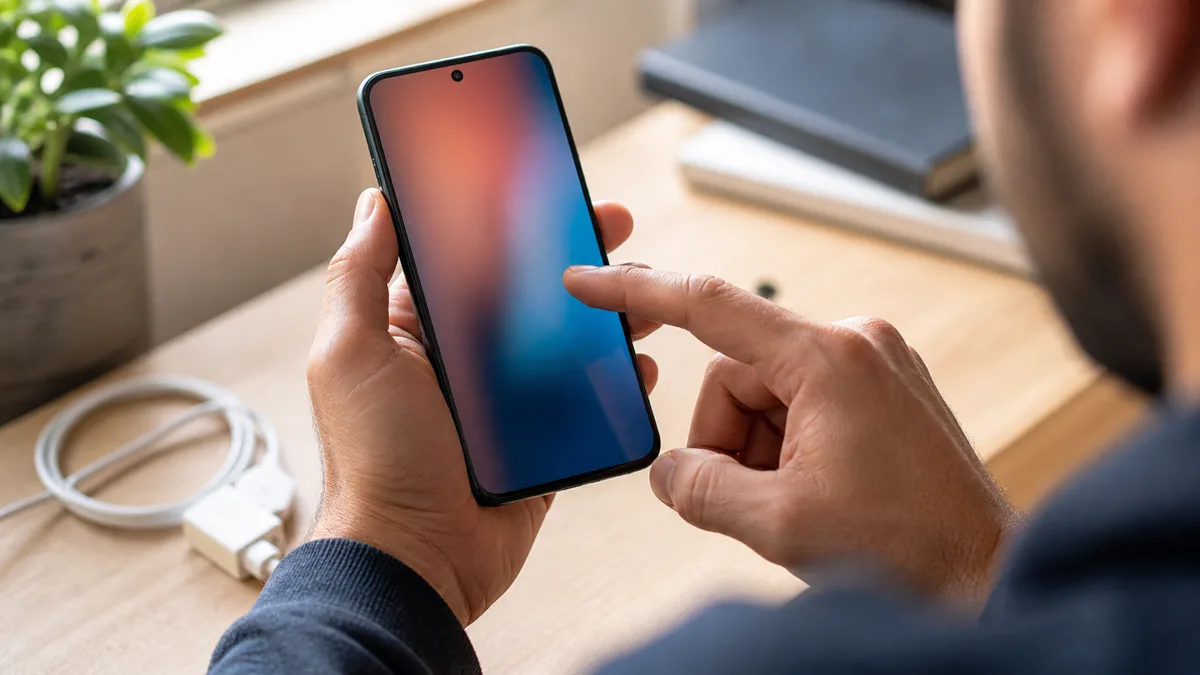
Na Samsung, Xiaomi, Honor i drugim telefonima tipke ne izgledaju uvijek jednako. Tražite iste stavke i pratite ovaj redoslijed.
- Otvorite Google Play Store.
- Dodirnite polje za pretraživanje i upišite “WhatsApp Messenger”.
- Otvorite rezultat čiji je izdavač WhatsApp LLC.
- Dodirnite Instaliraj. Pričekajte da se preuzimanje i instalacija završe.
- Kada se pojavi tipka Otvori, dodirnite je.
- Prihvatite uvjete korištenja ako se slažete s njima i nastavite na unos broja.
- Odaberite Bosnu i Hercegovinu. Pozivni broj treba biti +387.
- Upišite svoj broj bez početne nule. Primjerice, za 061 234 567 nakon +387 unosite 61 234 567.
- Provjerite broj prije potvrde, pa pričekajte verifikacijski kod.
Ako Google Play umjesto Instaliraj prikazuje Otvori, WhatsApp je već instaliran. Ako prikazuje Ažuriraj, prvo instalirajte dostupno ažuriranje.
Kako instalirati WhatsApp na iPhone
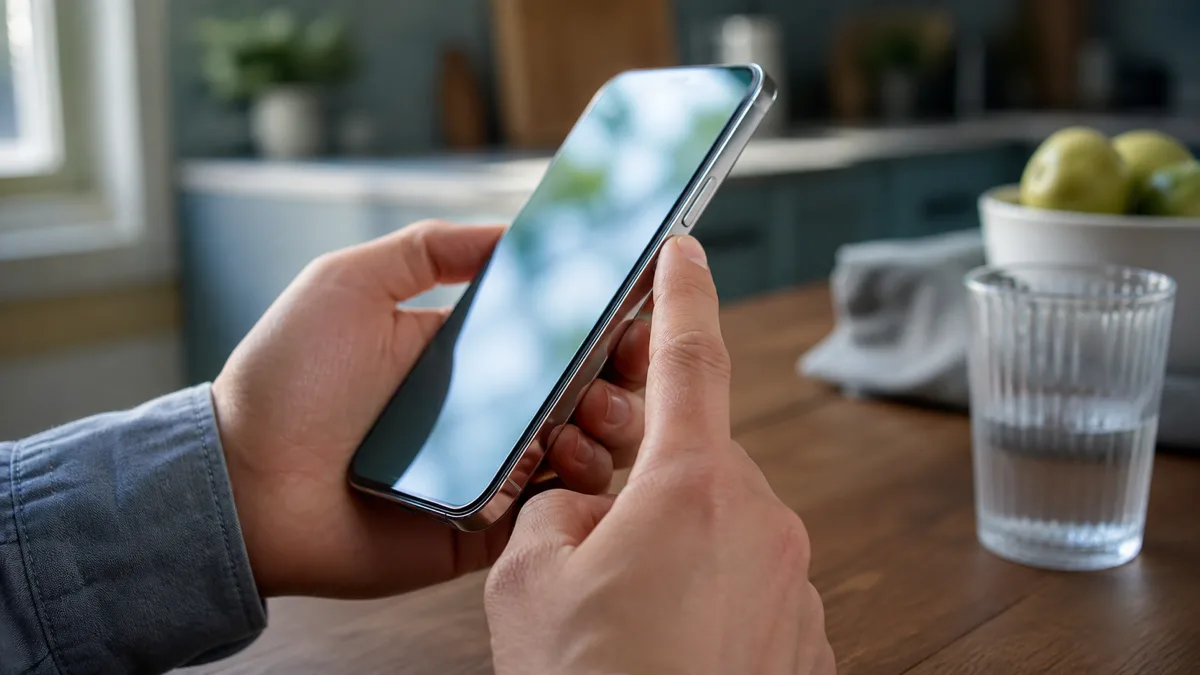
- Otvorite App Store.
- Dodirnite Pretraži pri dnu ekrana i upišite “WhatsApp Messenger”.
- Provjerite da aplikaciju objavljuje WhatsApp Inc.
- Dodirnite Preuzmi, odnosno Get ako je App Store na engleskom.
- Dvaput pritisnite bočnu tipku i potvrdite preuzimanje pomoću Face ID-a, Touch ID-a ili lozinke Apple računa ako iPhone to zatraži.
- Nakon instalacije dodirnite Otvori.
- Prihvatite uvjete ako se slažete s njima i odaberite Bosnu i Hercegovinu.
- Provjerite da je prikazan +387, zatim upišite broj bez početne nule.
- Još jednom provjerite broj i zatražite verifikacijski kod.
Ako vidite ikonu oblaka umjesto tipke Preuzmi, WhatsApp je ranije bio preuzet s tim Apple računom. Dodirnite oblak da ga ponovo instalirate.
Kako potvrditi broj telefona
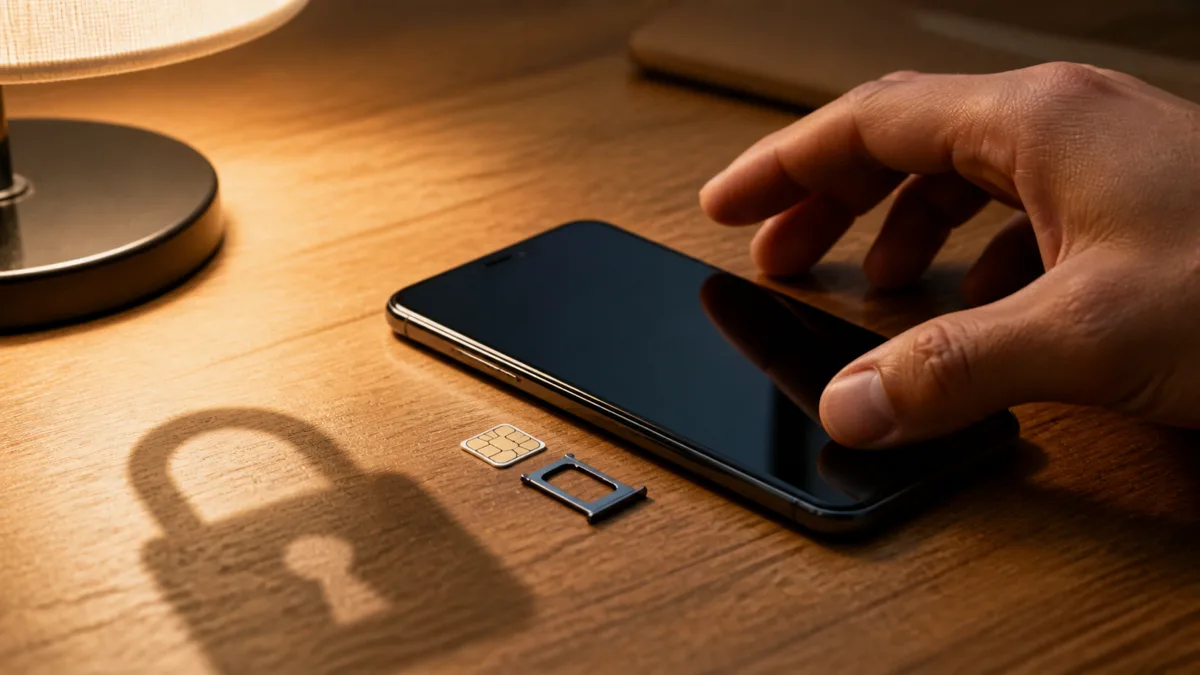
WhatsApp povezuje račun s brojem telefona. Nakon što unesete broj, aplikacija pokušava potvrditi da mu zaista imate pristup. Kod najčešće stiže SMS-om. Aplikacija ga ponekad pročita i popuni automatski, ali to zavisi od uređaja i dopuštenja.
Ako SMS ne stigne, pričekajte da istekne odbrojavanje u aplikaciji. Tek tada zatražite novi SMS ili odaberite poziv ako WhatsApp ponudi tu mogućnost. Nemojte nasumično pogađati kod i nemojte stalno tražiti novi jer aplikacija može privremeno ograničiti slanje.
Verifikacijski kod unesite samo u WhatsApp. Podrška, mobilni operater, prijatelj ili kupac nema legitiman razlog da ga traži. Ako ste ranije uključili potvrdu u dva koraka, WhatsApp može nakon verifikacijskog koda zatražiti i vaš PIN.
Treba li dopustiti pristup kontaktima, fotografijama i mikrofonu
Ne morate odobriti svaku dozvolu čim prvi put otvorite WhatsApp. Uključite je kada vam zatreba određena funkcija:
- Kad odobrite kontakte, WhatsApp prikazuje osobe iz telefonskog imenika koje koriste aplikaciju.
- Mikrofon je potreban za glasovne poruke i pozive.
- Kamera je potrebna za fotografiranje i videopozive.
- Fotografije ili datoteke potrebne su kada želite poslati sadržaj s telefona.
- Obavijesti uključite ako želite upozorenje kada stigne nova poruka ili poziv.
- Lokaciju odobrite tek kada želite poslati svoju lokaciju.
Ako neku dozvolu preskočite, kasnije je možete promijeniti u postavkama telefona. Putanja zavisi od verzije Androida ili iOS-a. U Postavkama potražite WhatsApp i otvorite Dozvole.
Kako vratiti stare WhatsApp razgovore
Kad potvrdite broj, WhatsApp može ponuditi da vratite sigurnosnu kopiju ili izravno prenesete razgovore sa starog telefona. Ponudu prihvatite prije nego što počnete stvarati nove razgovore na novom uređaju.
Na Androidu se sigurnosna kopija obično veže uz Google račun, a na iPhoneu uz iCloud i Apple račun. WhatsApp mora pronaći kopiju koja odgovara broju telefona i računu na kojem je spremljena. Ako je sigurnosna kopija zaštićena lozinkom ili 64-znamenkastim ključem, trebat će vam taj podatak.
Ako WhatsApp ne pronađe sigurnosnu kopiju, sama instalacija neće vratiti stare razgovore. Nemojte odmah brisati aplikaciju i ponavljati postupak naslijepo. Prvo provjerite stari telefon, odabrani Google ili Apple račun i datum posljednje kopije. Ne plaćajte nepoznatim aplikacijama koje obećavaju zagarantiran povrat poruka.
Šta uraditi ako instalacija ne uspije
Preuzimanje stoji ili se ne pokreće
Provjerite radi li internetska veza i ima li telefon dovoljno slobodnog prostora. Zatvorite trgovinu, ponovo je otvorite i pokrenite preuzimanje. Ako se ništa ne promijeni, ponovo pokrenite telefon i provjerite dostupna ažuriranja sistema.
Google preporučuje stabilnu Wi-Fi ili mobilnu vezu, dovoljno prostora, tačan datum i vrijeme te ažuran sistem. Ako WhatsApp nije dostupan za vaš uređaj, trgovina to obično prikaže na stranici aplikacije. Na starijem telefonu provjerite i članak o tome kada WhatsApp ukida podršku za stare Android telefone.
Verifikacijski kod ne stiže
Vratite se jedan korak i provjerite državu, +387 i uneseni broj. SIM kartica mora moći primiti običan SMS ili poziv. Ako ste u roamingu, provjerite kod operatera možete li primati SMS poruke. Pričekajte odbrojavanje u aplikaciji prije novog pokušaja.
Kontakti se prikazuju kao brojevi
Otvorite postavke telefona i provjerite ima li WhatsApp pristup kontaktima. Zatim zatvorite i ponovo otvorite aplikaciju. Ako kontakt i dalje nedostaje, provjerite je li broj u imeniku spremljen s tačnim međunarodnim pozivnim brojem.
Razgovori se nisu vratili
Provjerite koristite li isti broj i odgovarajući Google ili Apple račun. Sigurnosna kopija ne nastaje samom instalacijom WhatsAppa. Za dodatnu zaštitu novih kopija WhatsApp nudi šifriranu sigurnosnu kopiju, a više o tome donosi naš tekst o biometrijskoj zaštiti WhatsApp sigurnosnih kopija.
Sigurnosne postavke nakon instalacije
Kad se WhatsApp otvori, u Postavke > Račun uključite potvrdu u dva koraka i postavite PIN koji ne koristite drugdje. Na podržanim uređajima možete uključiti i passkey. O tome kako ta zaštita radi na Apple uređajima pročitajte u tekstu o WhatsApp passkeyevima na iOS-u.
Provjerite i jeste li prepoznali sve uređaje u Postavke > Povezani uređaji. Nepoznat uređaj odjavite kako stari preglednik ili računar ne bi ostao prijavljen na vaš račun.
Česta pitanja
Je li WhatsApp besplatan?
WhatsApp se iz Google Playa i App Storea preuzima bez naknade. Za poruke, pozive i preuzimanje koriste se internet podaci, pa mobilni operater može naplatiti potrošnju prema vašem paketu.
Mogu li instalirati WhatsApp bez SIM kartice u telefonu?
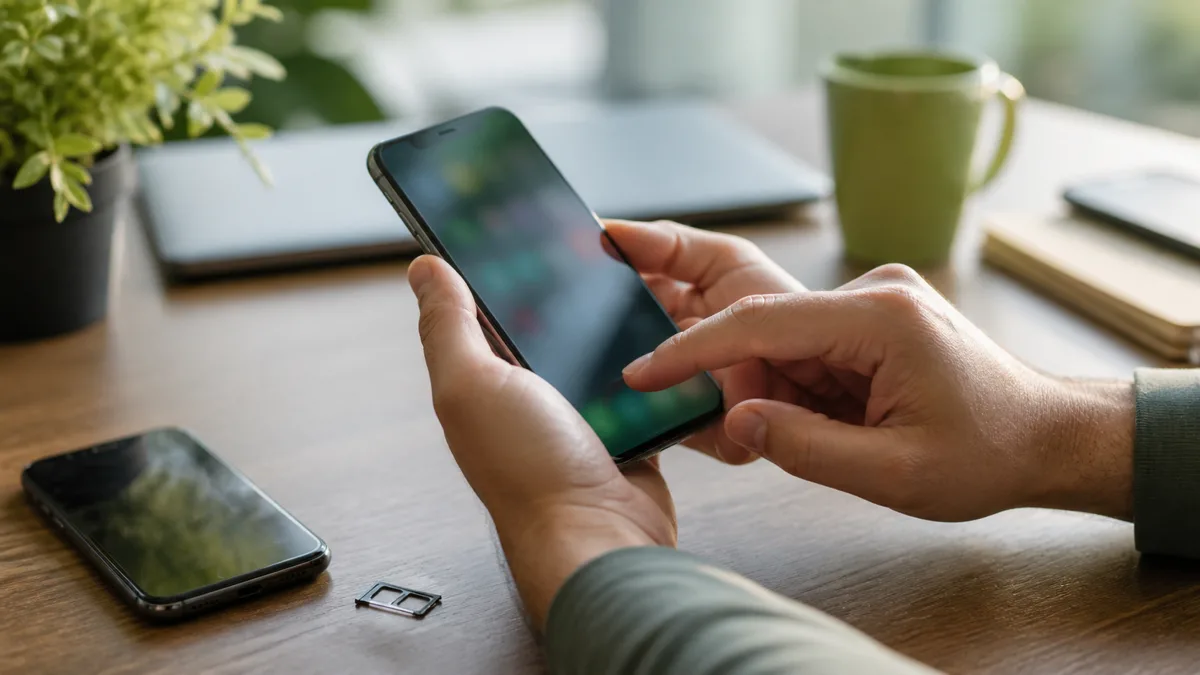
SIM kartica ne mora nužno biti u telefonu na kojem instalirate aplikaciju, ali morate imati pristup broju koji registrirate i moći primiti kod. Broj mora biti pod vašom kontrolom.
Hoće li instalacija vratiti obrisane poruke?
Ne sama od sebe. Razgovori se vraćaju samo iz dostupne sigurnosne kopije ili službenog prijenosa sa starog uređaja. Poruke nastale nakon posljednje kopije neće biti u toj kopiji.
Mogu li isti WhatsApp koristiti na dva telefona?
Da. Prvi telefon registrirate kao glavni, a drugi povežete kao dodatni uređaj kroz opciju za povezivanje uređaja. Na drugom telefonu nemojte ponavljati registraciju kao da postavljate novi glavni račun.