
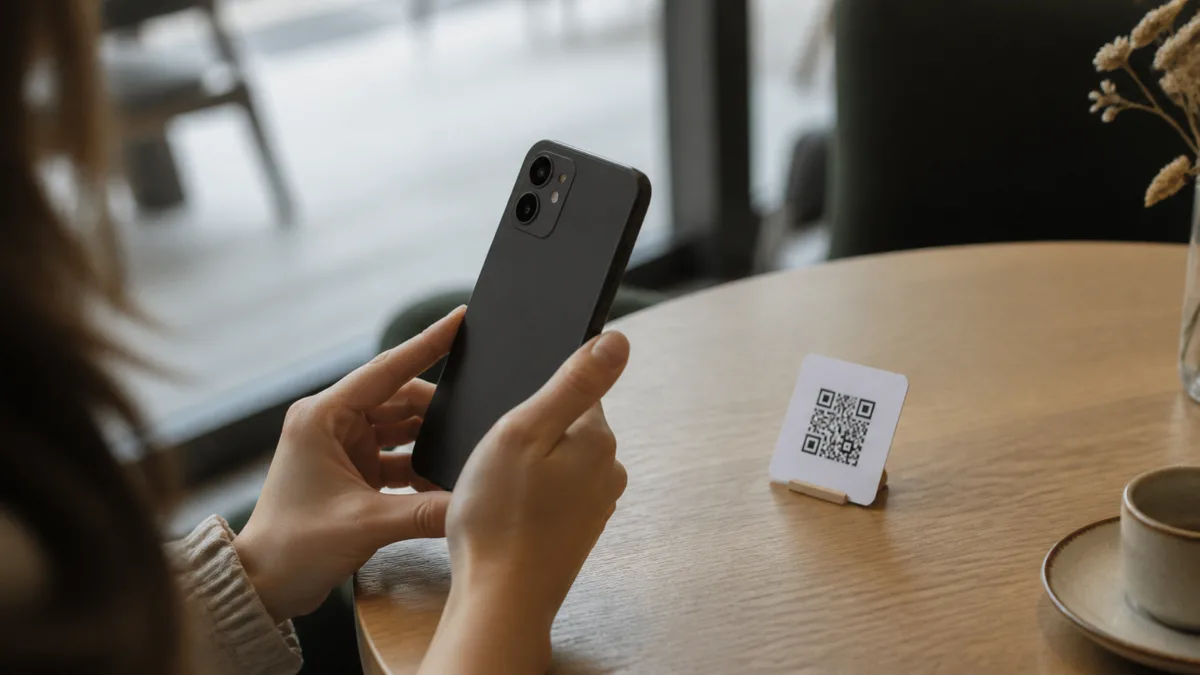
QR kod najčešće možete skenirati običnom kamerom telefona. Otvorite kameru, usmjerite je prema kodu i pričekajte da se pojavi obavijest s poveznicom ili radnjom. Kod ne trebate fotografirati. Prije otvaranja pogledajte adresu koju je telefon prepoznao.
Ako se ništa ne pojavi, nemojte odmah instalirati prvi QR skener koji pronađete. Možda je isključeno prepoznavanje QR kodova, kamera nema potrebnu dozvolu ili je kod premalen, zamućen ili loše osvijetljen. Android i iPhone već imaju ugrađene alate, pa dodatna aplikacija obično nije potrebna.
Kako skenirati QR kod na Androidu kamerom
Nazivi opcija razlikuju se među proizvođačima, ali postupak je uglavnom isti:
- Otvorite aplikaciju Kamera.
- Odaberite način Fotografija ili Photo. Video i portretni način na nekim uređajima ne prepoznaju QR kodove.
- Postavite cijeli QR kod unutar kadra i držite telefon mirno.
- Pričekajte trenutak. Kada se pojavi natpis, poveznica ili obavijest, dodirnite je.
- Provjerite web-adresu prije nego što nastavite.
Za skeniranje QR koda pri prijavi na Google račun Google traži uređaj s Androidom 9 ili novijim. To ne znači da svaka aplikacija kamere na svakom telefonu ima iste mogućnosti. Opće skeniranje ovisi o modelu, proizvođaču i aplikaciji kamere. Ako nema obavijesti, to ne znači da je telefon pokvaren.
Na novijim Samsung Galaxy uređajima provjerite postavku Kamera > Postavke > Skeniraj QR kodove. Samsung nudi i prečac Skeniraj QR kod u brzom izborniku koji otvorite povlačenjem prsta s vrha zaslona. Naziv može biti na engleskom ako je i jezik sustava postavljen na engleski. Ako prečac nije prikazan, možete ga dodati uređivanjem brzih postavki.
Kako skenirati QR kod pomoću Google Lensa
Google Lens je dobar rezervni izbor kada aplikacija kamere ne prepoznaje kod. Na nekim Android telefonima Lens se nalazi u aplikaciji Google, Google fotografijama ili izravno u kameri.
- Otvorite aplikaciju Google i dodirnite ikonu Lens u traci za pretraživanje.
- Dopustite pristup kameri ako aplikacija to zatraži.
- Usmjerite kameru prema QR kodu.
- Dodirnite prepoznatu poveznicu ili ponuđenu radnju tek nakon što provjerite odredište.
Ako Lens ne vidi sliku ili ne može otvoriti kameru, provjerite dozvole. Na Androidu otvorite Postavke > Aplikacije > Google > Dozvole i dopustite kameru samo dok koristite aplikaciju. Putanja može biti malo drukčija na Samsung, Xiaomi, Honor i drugim uređajima.
Kako skenirati QR kod na iPhoneu
iPhone prepoznaje QR kodove u načinu Fotografija. Appleove službene upute svode postupak na tri koraka:
- Otvorite aplikaciju Kamera sa zaključanog zaslona, početnog zaslona ili iz Kontrolnog centra.
- Namjestite iPhone tako da se cijeli QR kod vidi u kadru.
- Dodirnite poveznicu koja se pojavi pri dnu zaslona.
Ne morate približiti telefon do same površine koda. Ostavite dovoljno prostora da kamera vidi sva četiri ruba, a zatim polako mijenjajte udaljenost dok se slika ne izoštri.
Ako kamera na iPhoneu ne prepoznaje kod
iPhone ima i zasebnu kontrolu Skeniraj kod u Kontrolnom centru. Otvorite Kontrolni centar i dodirnite tu kontrolu. Ako je ne vidite, zadržite prst na pozadini Kontrolnog centra, odaberite dodavanje kontrole i pronađite Skeniraj kod. U skeneru možete uključiti svjetiljku kada je prostor taman.
Ako koristite drugu aplikaciju za skeniranje, provjerite smije li pristupiti kameri. Otvorite Postavke > Privatnost i sigurnost > Kamera i uključite pristup samo za aplikaciju kojoj vjerujete.
Kako skenirati QR kod sa slike ili screenshota
Kada QR kod dobijete u poruci ili e-mailu, ne trebate drugi telefon. Spremite sliku ili napravite screenshot, pa je otvorite alatom koji može analizirati spremljene fotografije.
Na Androidu slijedite službeni postupak za Google fotografije:
- Otvorite Google fotografije i pronađite spremljenu sliku.
- Dodirnite Više, a zatim Google Lens. Na nekim verzijama gumb Lens odmah se vidi ispod fotografije.
- Pričekajte da Lens prepozna sadržaj, pa dodirnite poveznicu.
Samsung navodi da na podržanim Galaxy uređajima možete otvoriti jasnu sliku u Galeriji i zadržati prst na QR kodu dok se ne pojavi obavijest. Ta mogućnost ovisi o modelu i verziji softvera. Ako je nemate, upotrijebite Google Lens.
Isti postupak radi i na iPhoneu uz aplikaciju Google fotografije. Prema Googleovim uputama, otvorite fotografiju, odaberite Više > Google Lens i zatim koristite prepoznatu radnju. Taj je postupak dokumentiran za obje platforme i ne ovisi o gesti koja možda nije dostupna na vašoj verziji iOS-a.
Ako ne želite instalirati Google fotografije, otvorite sliku na laptopu ili drugom telefonu i skenirajte je kamerom iPhonea. Za prijenos screenshota na računalo pogledajte vodič kako prebaciti slike s mobitela na laptop.
Zašto se QR kod ne može skenirati
Većinu problema možete riješiti bez dodatnog skenera. Krenite redom:
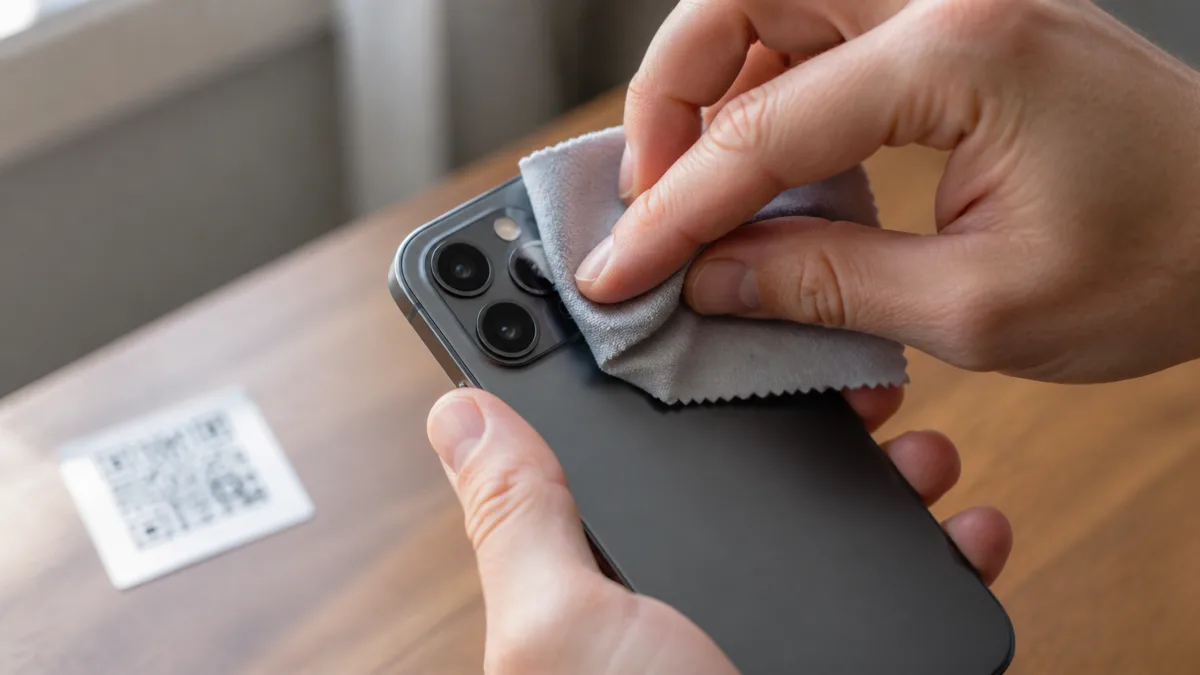
- Očistite leću kamere. Masan trag lako zamuti sitne kvadratiće u kodu.
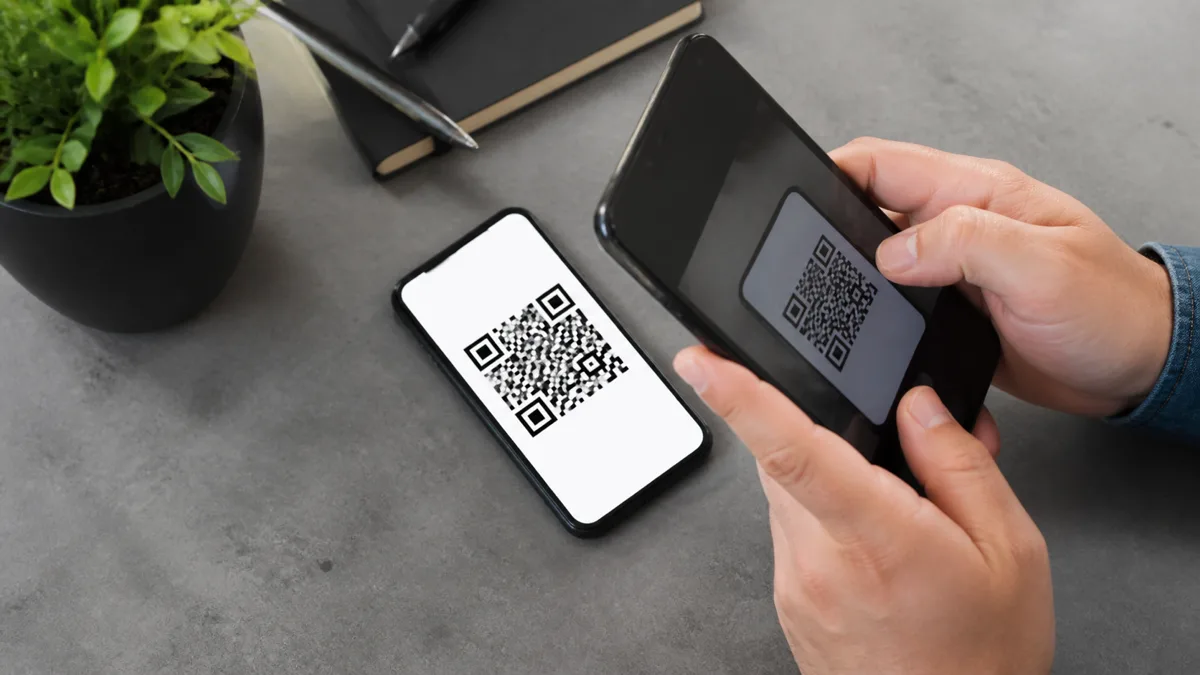
- Poboljšajte svjetlo. Uključite svjetiljku ili povećajte svjetlinu drugog zaslona na kojem je kod prikazan.
- Promijenite udaljenost. Krenite s otprilike 30 centimetara, pa telefon polako približavajte ili udaljavajte.
- Izravnajte telefon. Jako nakošen kod kamera teže prepoznaje.
- Prikažite cijeli kod. Rubovi ne smiju biti odrezani, prekriveni ili oštećeni.
- Provjerite postavku kamere i dozvole. Na Samsungu uključite skeniranje QR kodova, a aplikaciji skenera dopustite kameru.
- Probajte Lens ili ugrađeni skener. Tako ćete provjeriti je li problem u aplikaciji kamere ili samom QR kodu.
Ako je kod zamućen ili mu nedostaje dio, možda ga nijedan alat neće pročitati. Zatražite novu, jasniju kopiju umjesto da instalirate nekoliko nasumičnih aplikacija.
Sigurno otvaranje QR kodova
QR kod ne pokazuje odredište dok ga telefon ne pročita. Upravo zato prevaranti mogu preko naljepnice, računa, poruke ili neočekivanog paketa sakriti lažnu web-adresu.
Prije otvaranja pročitajte domenu u obavijesti. Ako kod navodno vodi na stranicu banke, dostavne službe ili društvene mreže, a domena izgleda čudno, zatvorite obavijest. Stranicu otvorite ručno iz službene aplikacije ili adrese koju već poznajete. Ne unosite lozinku, podatke kartice ni jednokratni kod ako vas je QR kod doveo na neočekivanu prijavu.
Američki FTC upozorava da QR kod iz neočekivanog paketa može voditi na phishing stranicu ili preuzimanje zlonamjernog sadržaja. Sličan oprez vrijedi i za lažne poruke. Na ITportalu smo već objasnili kako izgledaju poruke koje pokušavaju ukrasti Apple ID lozinku.
Ako ste već unijeli lozinku na sumnjivoj stranici, odmah je promijenite na službenoj stranici ili u službenoj aplikaciji i uključite dvofaktorsku autentifikaciju. Ako ste ostavili podatke bankovne kartice, javite se banci preko provjerenog broja.
Česta pitanja
Treba li mi posebna aplikacija za QR kod?
U pravilu ne. Kamera, Google Lens, Samsungov ugrađeni skener i iPhoneova kontrola Skeniraj kod pokrivaju većinu situacija. Dodatnu aplikaciju birajte samo ako vaš stariji uređaj nema nijednu od tih opcija.
Trebam li fotografirati QR kod?
Ne. Kod skeniranja kamerom samo ga držite u kadru dok se ne pojavi obavijest. Fotografija ili screenshot korisni su kada je kod već prikazan na istom telefonu.
Može li QR kod sam pokrenuti plaćanje?
Skeniranje može otvoriti aplikaciju ili poveznicu, ali potvrdu plaćanja provjerite unutar službene aplikacije. Ne potvrđujte iznos, primatelja ili prijavu koje niste očekivali.
Što ako se poveznica ne pojavi?
Očistite leću, poboljšajte svjetlo, promijenite udaljenost i provjerite postavke skeniranja. Zatim pokušajte Google Lens ili ugrađenu kontrolu za skeniranje.