
Ako želite samo predah od Facebooka, deaktivacija je sigurniji izbor. Profil postaje nevidljiv drugim ljudima, ali fotografije, objave i videozapisi ostaju sačuvani. Profil možete kasnije vratiti prijavom na Facebook.
Trajno brisanje uklanja profil i sadržaj koji ste dodali kada istekne rok za odustajanje. Račun se tada više ne može vratiti. Zato prije izbora provjerite što želite sačuvati i koristite li Facebook za prijavu u druge aplikacije.
Deaktivacija ili brisanje: što odabrati
Deaktivaciju izaberite ako se želite povući s Facebooka, ali još niste sigurni hoćete li se vratiti. Drugi ljudi ne mogu otvoriti deaktivirani profil. Ranije poslane poruke ipak mogu ostati u njihovim razgovorima. Messenger može nastaviti raditi ako ga ostavite aktivnim. Facebook Login također može ostati dostupan za povezane aplikacije.
Brisanje izaberite samo ako više ne želite račun. Nakon konačnog brisanja ne možete vratiti profil, fotografije, objave i videozapise. Messenger prestaje raditi, a prijava u aplikacije pomoću opcije “Nastavi s Facebookom” više neće biti dostupna.
Ako ste neodlučni, prvo deaktivirajte profil. Tako zadržavate mogućnost povratka.
Ako uz glavni profil imate dodatne Facebook profile, obratite pažnju što ste izabrali na ekranu Deaktivacija ili brisanje. Deaktivacija ili brisanje cijelog Facebook računa obuhvaća i profile koji pripadaju tom računu, dok se dodatnim profilom može upravljati zasebno.
Ako istu odluku razmatrate i za drugu Metinu mrežu, odvojeni vodič pokazuje kako deaktivirati ili trajno izbrisati Instagram profil.
Što napraviti prije trajnog brisanja
Pripremu završite prije slanja zahtjeva za brisanje. Kada istekne rok za otkazivanje, sadržaj računa više se ne može vratiti.
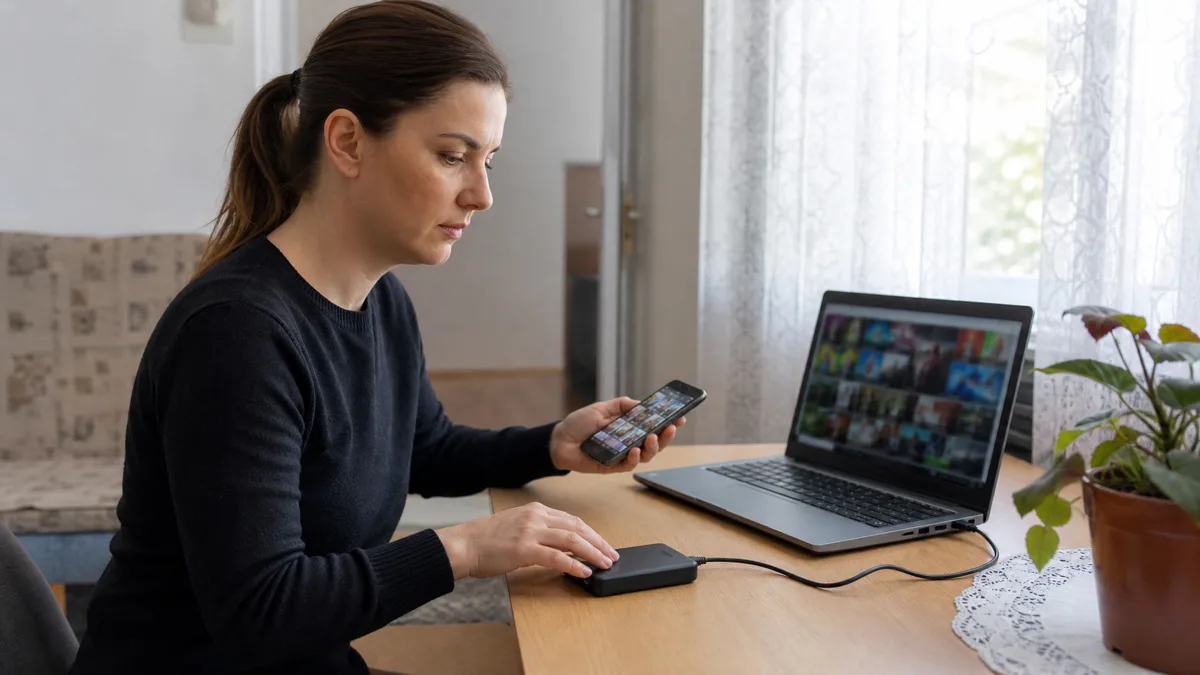
Preuzmite fotografije, objave i druge podatke
Facebook omogućava izvoz podataka kroz Accounts Center. Veća kvaliteta videozapisa stvara veću datoteku, pa prije izvoza provjerite slobodan prostor.
- Otvorite Facebook i prijavite se na svoj glavni profil.
- Otvorite Postavke i privatnost, zatim Postavke.
- Otvorite Accounts Center ili Centar za račune.
- Izaberite Vaše informacije i dozvole.
- Otvorite Izvoz vaših informacija, zatim Kreiraj izvoz.
- Izaberite Facebook profil i odaberite izvoz na uređaj.
- Označite podatke, raspon datuma, format i kvalitetu fotografija i videozapisa.
- Pokrenite izvoz i sačekajte obavijest da je datoteka spremna.
Meta navodi da je gotov izvoz dostupan za preuzimanje četiri dana. Datoteka sadrži privatne podatke, pa je čuvajte na sigurnom mjestu.
Provjerite druge aplikacije i Facebook stranice
Ako se u neku uslugu prijavljujete Facebook računom, prvo joj dodajte e-mail adresu, lozinku ili drugi način prijave. Nakon trajnog brisanja Facebook Login više ne radi. U suprotnom ćete možda morati kontaktirati podršku te usluge kako biste vratili pristup.
Provjerite i Facebook stranice kojima upravljate. Ako ste jedina osoba s punom kontrolom nad stranicom, dodijelite punu kontrolu osobi kojoj vjerujete prije deaktivacije. Meta navodi da se stranice kojima samo vi upravljate deaktiviraju zajedno s vašim računom.
Kako deaktivirati Facebook na mobitelu
Nazivi opcija mogu biti na bosanskom, hrvatskom, srpskom ili engleskom, ovisno o jeziku aplikacije. Položaj dugmeta izbornika razlikuje se na Androidu i iPhoneu, ali je putanja kroz Accounts Center ista.
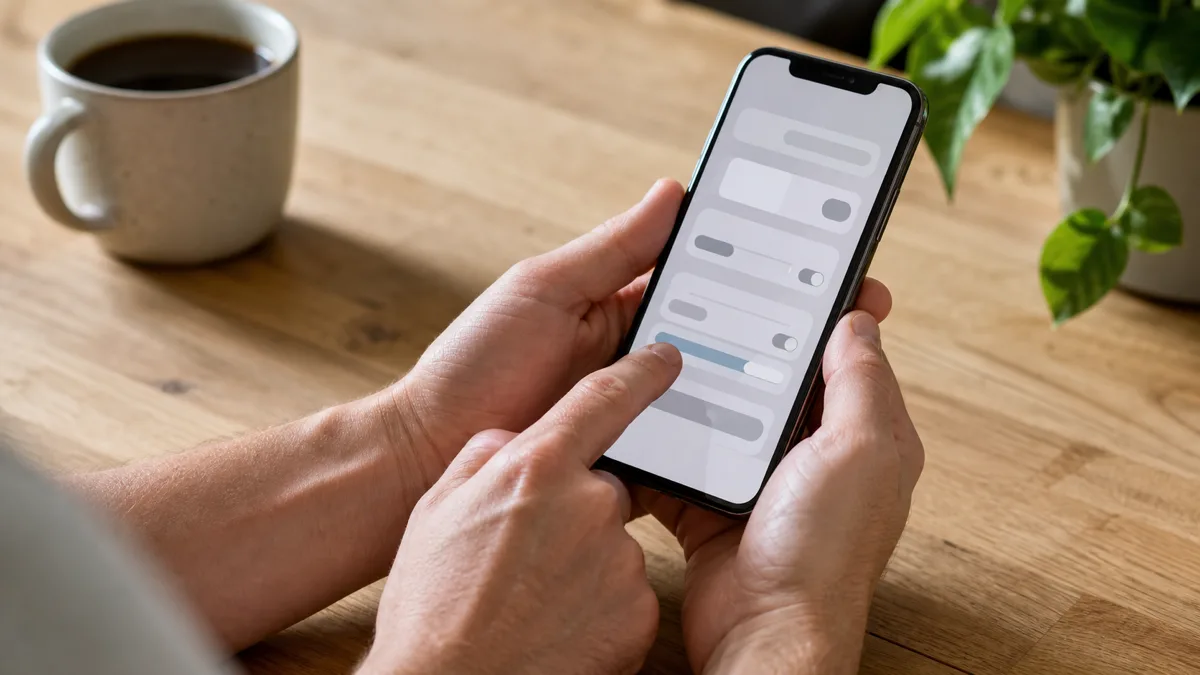
- Otvorite Facebook aplikaciju na svom glavnom profilu.
- Dodirnite Izbornik. Na Androidu je obično u gornjem desnom uglu, a na iPhoneu u donjem desnom uglu.
- Otvorite Postavke i privatnost, zatim Postavke.
- Dodirnite Accounts Center ili Centar za račune.
- Otvorite Osobni podaci.
- Izaberite Vlasništvo i kontrola računa.
- Dodirnite Deaktivacija ili brisanje.
- Izaberite Facebook račun ili profil koji želite deaktivirati.
- Označite Deaktiviraj račun, dodirnite Nastavi i slijedite potvrdu na ekranu.
Pažljivo pročitajte završni ekran i provjerite da ste izabrali deaktivaciju, a ne trajno brisanje.
Kako deaktivirati Facebook na računaru
- Otvorite Facebook u pregledniku i kliknite profilnu fotografiju u gornjem desnom uglu.
- Izaberite Postavke i privatnost, zatim Postavke.
- Kliknite Accounts Center u lijevom dijelu ekrana.
- Otvorite Osobni podaci, zatim Vlasništvo i kontrola računa.
- Kliknite Deaktivacija ili brisanje.
- Izaberite Facebook profil, pa Deaktiviraj račun.
- Kliknite Nastavi i potvrdite izbor prema uputama.
Ako Accounts Center nije na očekivanom mjestu, potražite Vaše Facebook informacije, zatim Deaktivacija i brisanje. Facebook ne prikazuje potpuno isti raspored svim korisnicima.
Što se događa s Messengerom i objavama
Deaktivacijom se ne brišu vaše fotografije, objave ni videozapisi. Profil nije dostupan drugim ljudima, ali primatelji i dalje mogu vidjeti poruke koje ste im ranije poslali. Administratori grupa također mogu vidjeti vaše prijašnje objave i komentare s imenom.
Messenger može ostati aktivan ako tokom deaktivacije izaberete da ga zadržite ili ako ste već prijavljeni u Messenger. Tada i dalje možete razgovarati, vaša profilna fotografija ostaje vidljiva u razgovorima, a ljudi vas mogu pronaći radi slanja poruke. Samo korištenje Messengera ne aktivira ponovo Facebook profil.
Ako Messenger ostavite aktivnim, dostupni ostaju i njegovi uobičajeni alati. Među njima je i slanje velikih datoteka u Facebook Messengeru, koje smo obradili u zasebnom tekstu.
Kako ponovo aktivirati Facebook
Deaktivirani račun možete vratiti prijavom na Facebook. Aktivaciju može pokrenuti i prijava u drugu uslugu pomoću Facebook računa. Trebat će vam pristup e-mail adresi ili broju mobitela koji koristite za prijavu.
Ako ste jedina osoba s punom kontrolom nad stranicom koja je deaktivirana zajedno s profilom, stranicu možete ponovo aktivirati nakon povratka na Facebook.

Kako trajno izbrisati Facebook profil
Upozorenje: nastavite tek nakon preuzimanja podataka i provjere povezanih aplikacija. Brisanje uklanja sadržaj računa i onemogućava Messenger.
Putanja na mobitelu i računaru vodi kroz isti odjeljak:
- Otvorite Postavke i privatnost, zatim Postavke.
- Uđite u Accounts Center ili Centar za račune.
- Otvorite Osobni podaci.
- Izaberite Vlasništvo i kontrola računa.
- Otvorite Deaktivacija ili brisanje.
- Izaberite Facebook račun ili profil koji želite ukloniti.
- Označite Izbriši račun.
- Dodirnite ili kliknite Nastavi, pročitajte posljedice i dovršite potvrdu.
Ako brisanje kroz Accounts Center nije dostupno na računaru, otvorite Vaše Facebook informacije, zatim Deaktivacija i brisanje. Izaberite Izbriši račun, nastavite do brisanja, unesite lozinku i potvrdite.
Kako otkazati brisanje Facebook računa
Meta navodi da zahtjev možete otkazati ako nije prošlo 30 dana od pokretanja brisanja. Prijavite se na Facebook i izaberite Otkaži brisanje. Broj dana može se razlikovati prema regiji, zato se ravnajte prema roku koji Facebook pokaže na završnom ekranu.
Kada rok istekne, račun i informacije više se ne mogu vratiti. Facebook može uklanjati objavljeni sadržaj do 90 dana. Za to vrijeme sadržaj nije dostupan drugim korisnicima, dok pojedine kopije mogu još neko vrijeme ostati u sigurnosnim kopijama.
Česta pitanja
Briše li deaktivacija fotografije i objave?
Ne. Deaktivacija skriva profil, ali ne briše fotografije, objave i videozapise. Ponovo ih dobijate kada aktivirate račun.
Mogu li koristiti Messenger nakon deaktivacije?
Možete ako Messenger ostavite aktivnim. Korištenje Messengera samo po sebi ne vraća Facebook profil.
Ostaju li moje poruke nakon brisanja profila?
Primatelji mogu i dalje vidjeti kopije poruka koje ste im poslali jer se te kopije nalaze u njihovim sandučićima.
Je li dovoljno obrisati Facebook aplikaciju s mobitela?
Nije. Brisanje aplikacije uklanja je samo s uređaja. Facebook profil ostaje aktivan dok ga ne deaktivirate ili ne pošaljete zahtjev za trajno brisanje u postavkama računa.
Prije potvrde trajnog brisanja još jednom provjerite preuzete podatke, prijave u povezane aplikacije i stranice kojima upravljate. Ako bilo što nedostaje, vratite se i završite pripremu prije slanja zahtjeva.